1、在电脑打开PPT目标文件。

2、选中页面中的线条。

3、点击鼠标右键,弹出一个选项框,选择【设置对象格式】。
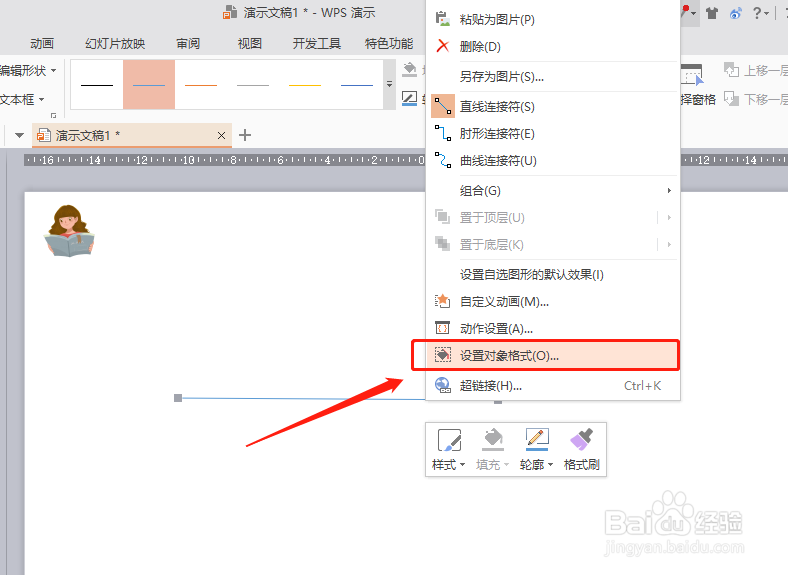
4、弹出一个对象属性选项框,找到“前端箭头”和“末端箭头”选项。
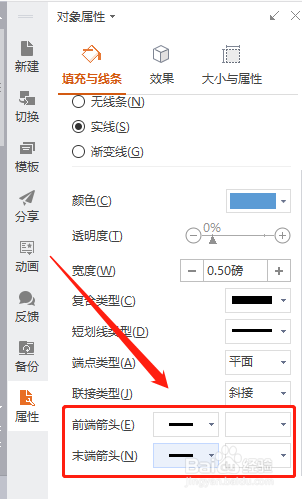
5、开始剪头类型或结尾剪头类型,你可以根据需要进行选择。本文选择的是“末端箭头”的选项,如下图。

6、选择好箭头样式后,你会看到编辑框中的线条已经变成箭头形状了。

1、PPT一秒线条变箭头的方法:
选中线条——设置对象格式——开始剪头类型或结尾剪头类型,随便选。
时间:2026-04-23 12:28:29
1、在电脑打开PPT目标文件。
2、选中页面中的线条。
3、点击鼠标右键,弹出一个选项框,选择【设置对象格式】。
4、弹出一个对象属性选项框,找到“前端箭头”和“末端箭头”选项。
5、开始剪头类型或结尾剪头类型,你可以根据需要进行选择。本文选择的是“末端箭头”的选项,如下图。
6、选择好箭头样式后,你会看到编辑框中的线条已经变成箭头形状了。
1、PPT一秒线条变箭头的方法:
选中线条——设置对象格式——开始剪头类型或结尾剪头类型,随便选。
