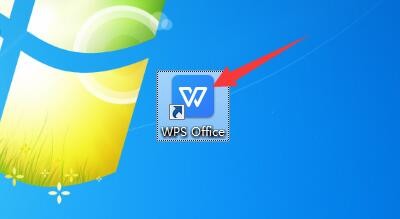
1、在电脑桌面上,选择【WPS Office】进入。
2、在“WPS Office”首页中,选择【打开】进入。

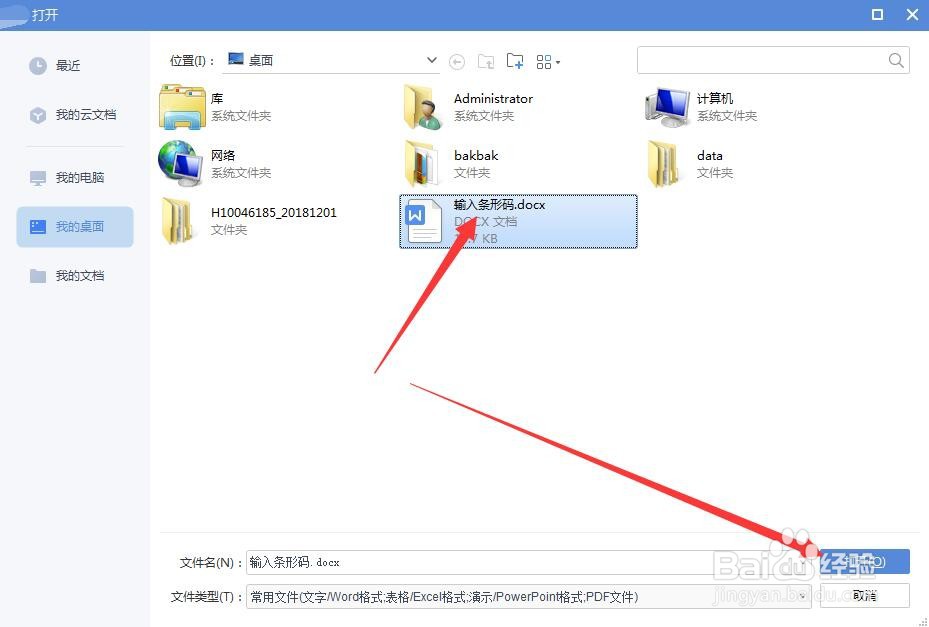
3、在“打开”弹框中,选中【输入条形码.docx】,选择【打开】进入。
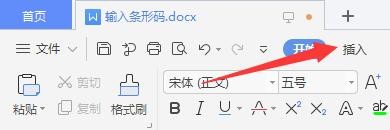
4、在“WPS Office”工具栏中,选择【插入】进入。
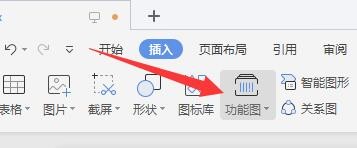
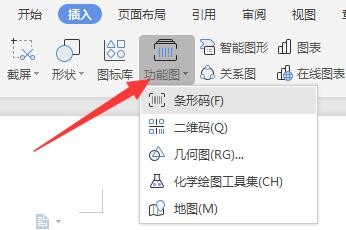
5、在“插入”功能版面中,选择【功能图】进入。
6、在“功能图”弹出下拉框中,选择【条形码】进入。
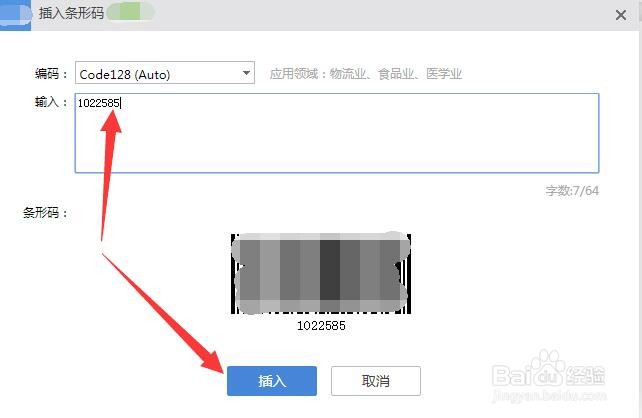
7、在“条形码”弹出框中,“输入”框中录入【1022585】,选择【插入】完成。
1、在电脑桌面上,选择【WPS Office】进入。
2、在“WPS Office”首页中,选择【打开】进入。
3、在“打开”弹框中,选中【输入条形码.docx】,选择【打开】进入。
4、在“WPS Office”工具栏中,选择【插入】进入。
5、在“插入”功能版面中,选择【功能图】进入。
6、在“功能图”弹出下拉框中,选择【条形码】进入。
7、在“条形码”弹出框中,“输入”框中录入【1022585】,选择【插入】完成。
