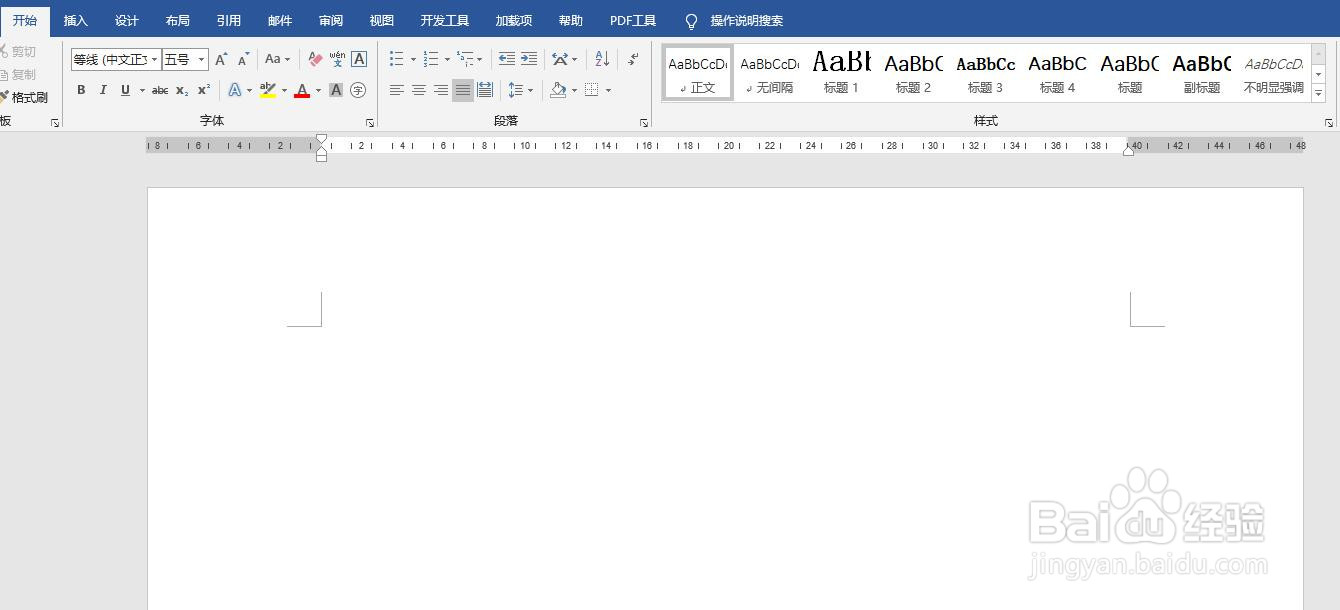
1、新建一个word文档,打开文档,如图所示。
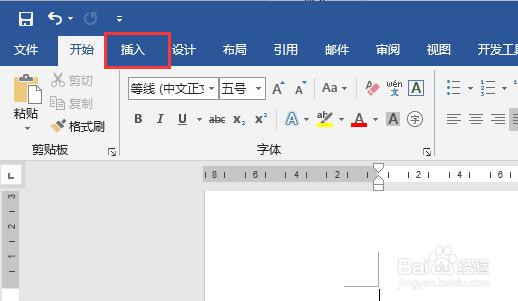
2、点击菜单栏中【插入】选项。
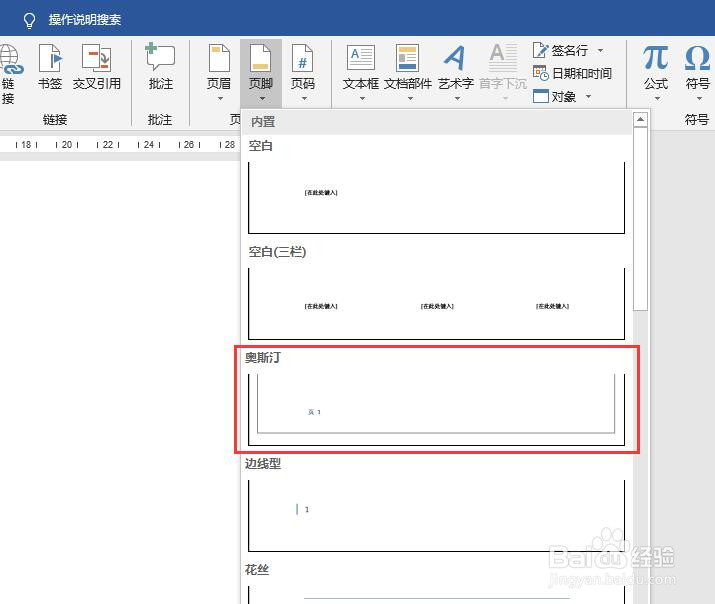
3、在插入选项卡中找到页眉和页脚,点击“页脚”。

4、弹出下拉列表中点击选择“奥斯汀”的页脚样式,如图所示。
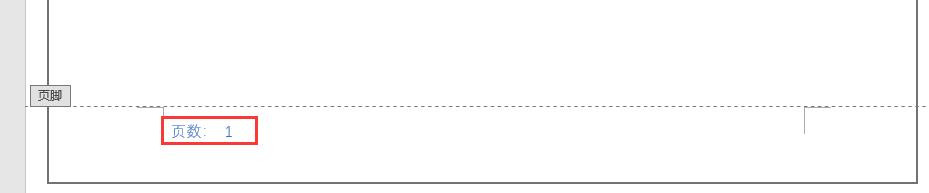
5、此时在页眉底部就会插入一个奥斯汀样式的页脚,如图所示。

6、点击页脚的输入区域,输入页脚的文本内容即可,效果如图所示。
时间:2026-04-23 07:02:25
1、新建一个word文档,打开文档,如图所示。
2、点击菜单栏中【插入】选项。
3、在插入选项卡中找到页眉和页脚,点击“页脚”。
4、弹出下拉列表中点击选择“奥斯汀”的页脚样式,如图所示。
5、此时在页眉底部就会插入一个奥斯汀样式的页脚,如图所示。
6、点击页脚的输入区域,输入页脚的文本内容即可,效果如图所示。
