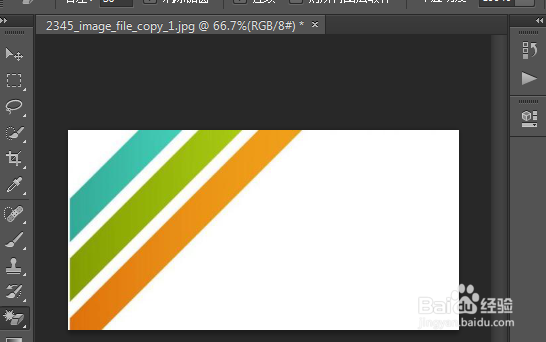
1、打开要处理的图片,以此图为例,我们将该图片的白色背景改为黑色
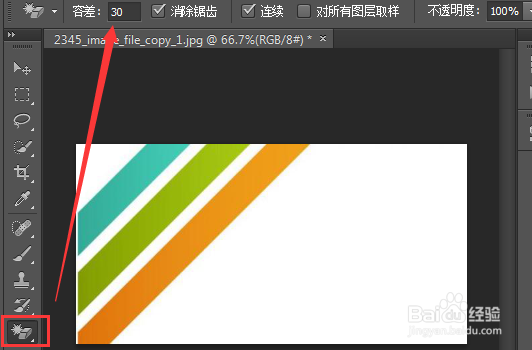
2、点击魔术橡擦工具,将差设置为30
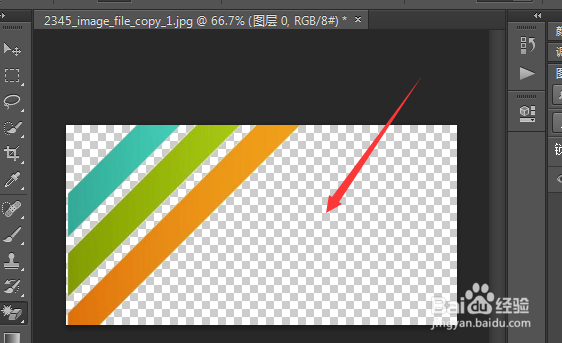
3、点击白色背景,会发现背景被除去
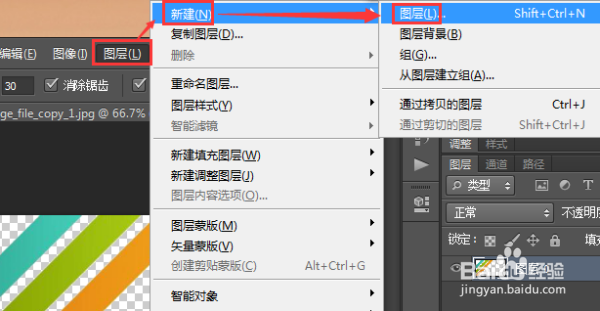
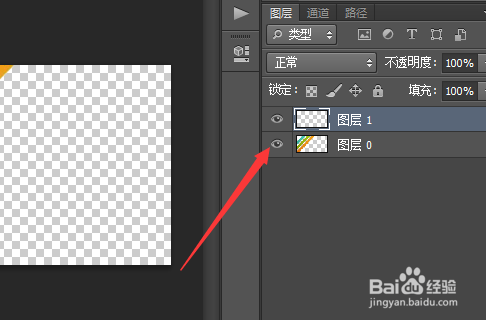
4、依次点击图层——新建——图层
5、点击箭头指向的位置,将图层0隐藏
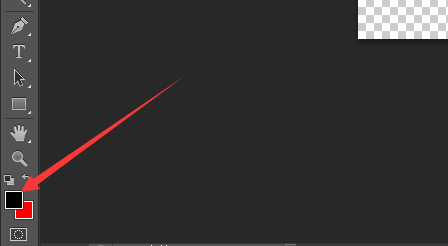
6、将前景色设置为黑色
7、会发现图片已变成黑色
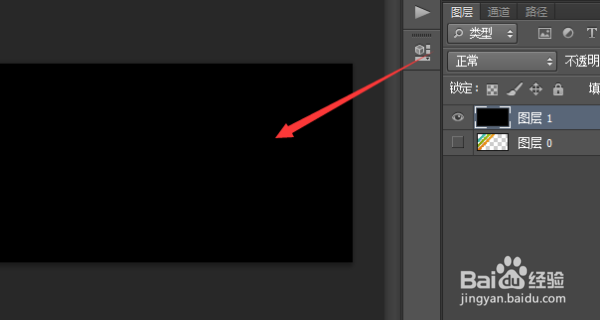
8、点击箭头指向的位置,还原图层0
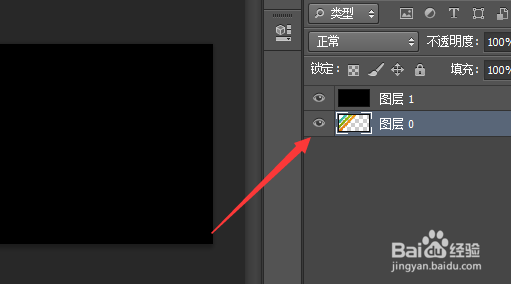
9、将图层1拖至图层0下面
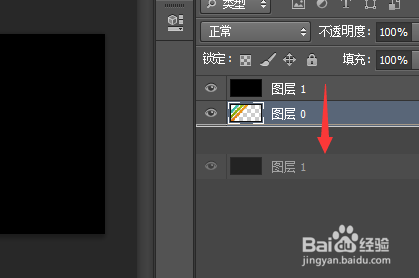
10、会发现图片的白色背景变为黑色背景

时间:2026-04-24 20:42:21
1、打开要处理的图片,以此图为例,我们将该图片的白色背景改为黑色
2、点击魔术橡擦工具,将差设置为30
3、点击白色背景,会发现背景被除去
4、依次点击图层——新建——图层
5、点击箭头指向的位置,将图层0隐藏
6、将前景色设置为黑色
7、会发现图片已变成黑色
8、点击箭头指向的位置,还原图层0
9、将图层1拖至图层0下面
10、会发现图片的白色背景变为黑色背景
