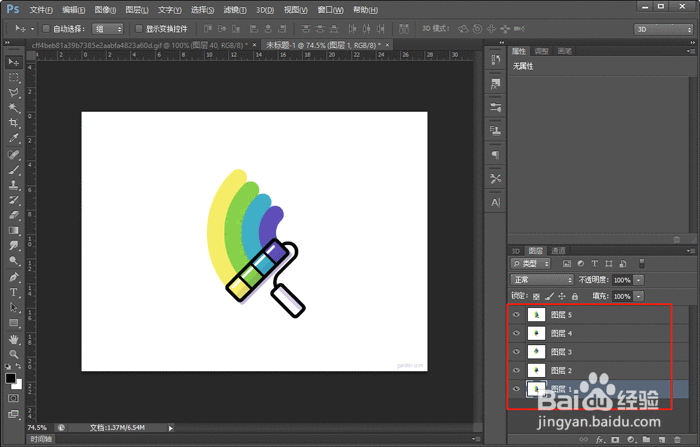
1、首先我们需要在Photoshop中打开需要制作GIF动态图片的所有素材图片,注意是放在同一文档中,且至少需要2张以上,因为要时GIF图片连串起来。
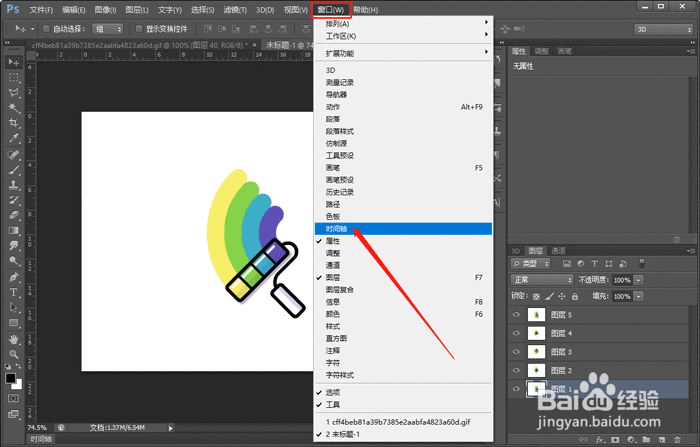
2、然后点击上方的菜单栏【窗口 - 时间轴】,打开时间轴窗口,也可以直接双击左下角的【时间轴】打开窗口
3、然后点击时间轴窗口内的【创建视频时间轴】
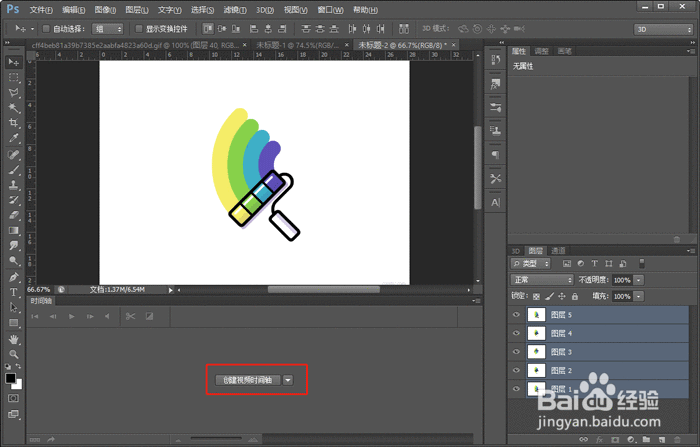
4、点击创建后,文档内的所有图层就会添加到时间轴内,但是所有图片都在同一时间开始同一时间结束,并没有达到我们想要的GIF效果

5、在时间轴内,长按并拖动图层,调整图片出现和结束的时间,从而达到GIF动态图片效果,点击左上角的暂停播放按钮,查看GIF效果,如下图

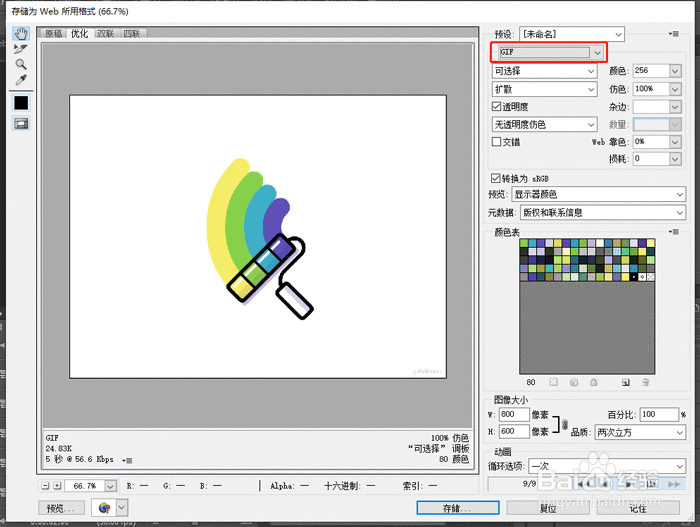
6、设置完成之后,我们需要保存为web所用格式,使用快捷键Ctrl+Shift+S+Alt打开保存窗口

7、然后在右侧上方选择保存格式为GIF,点击【存储】选择保存位置后保存即可