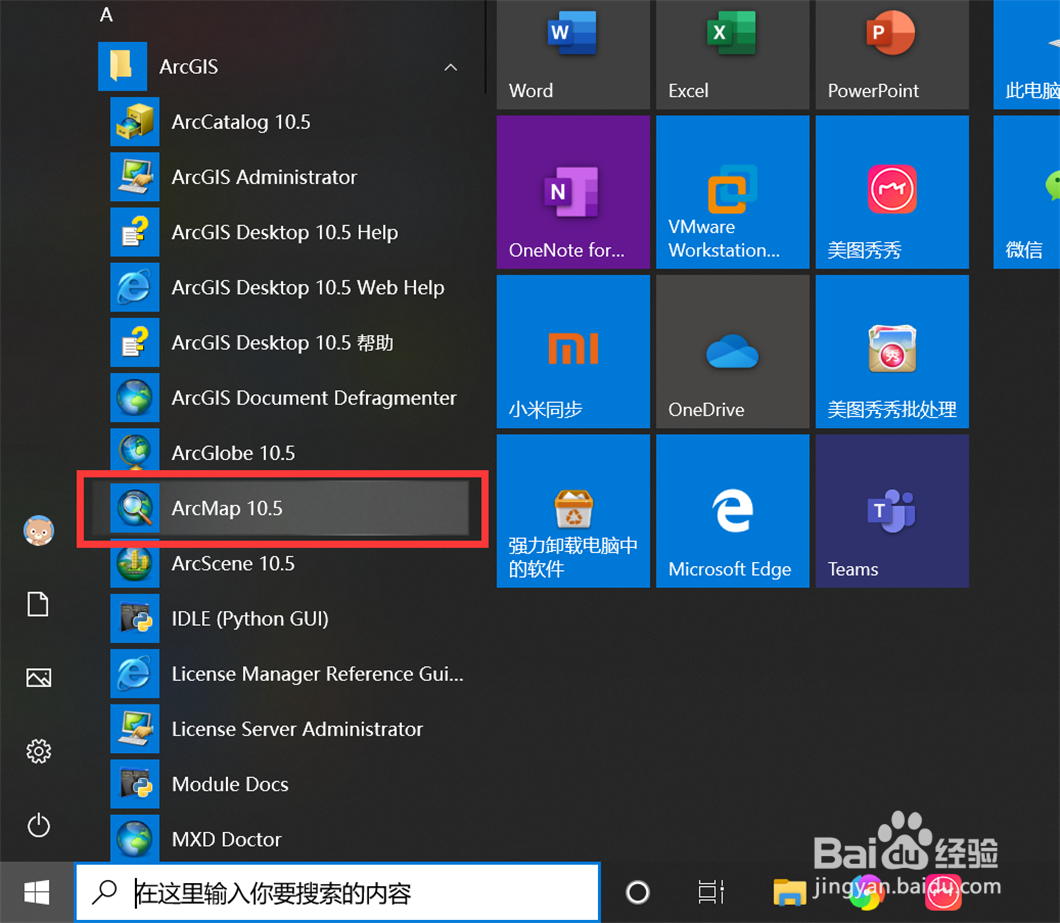
1、点击“开始”—“ArcGIS”—“ArcMap 10.5”,激袭启动 ArcMap 10.5。
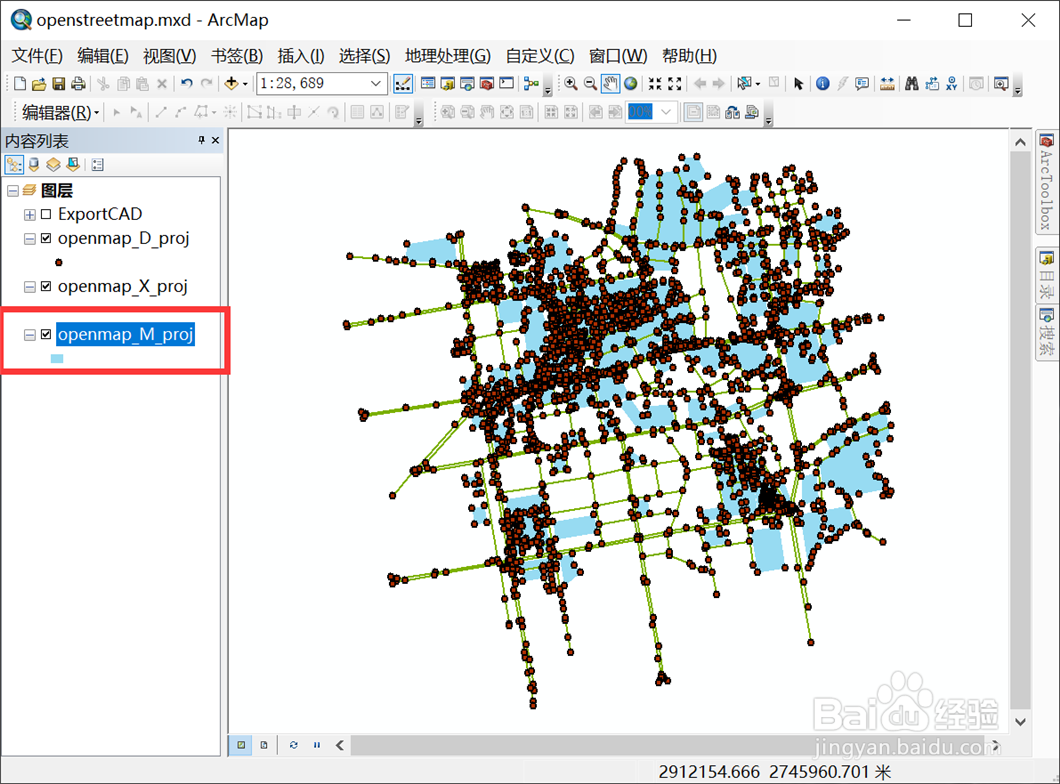
2、打开一个mxd地图文档。

3、在内容列表中选择一个图层。
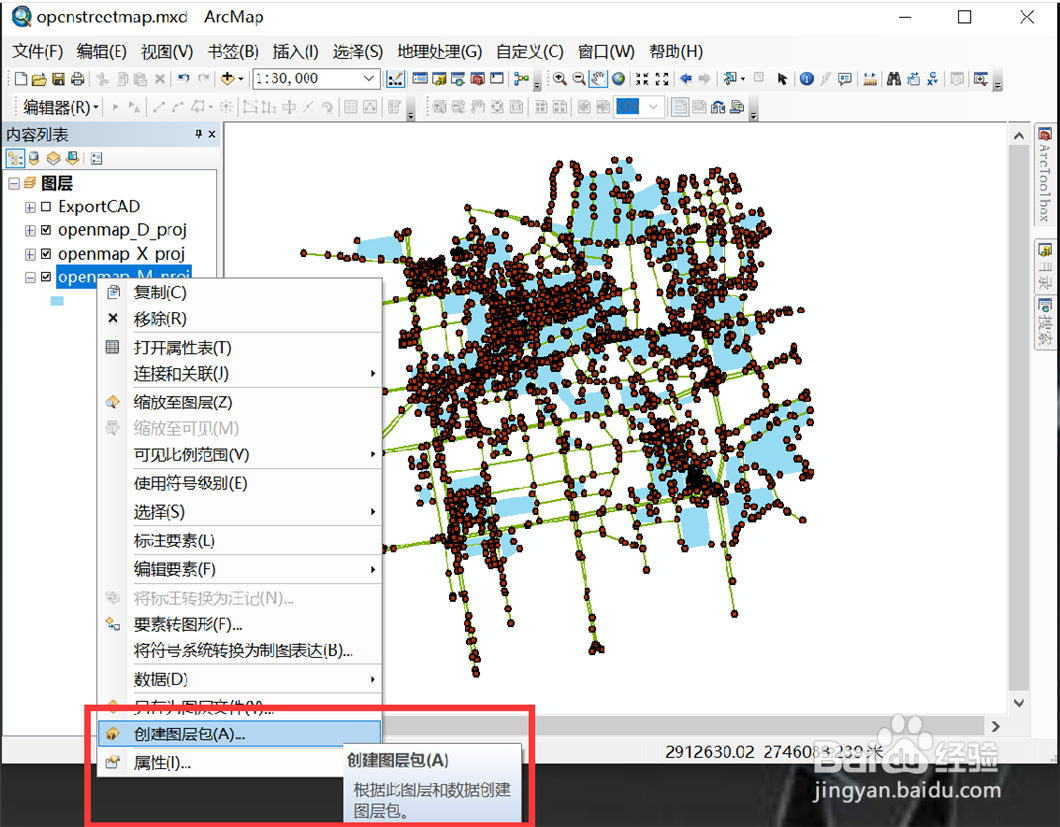
4、点击右键功能菜单列表中的“创建图层包”,打开图层包界面。
5、选择图层包的保存位置和文件名称。
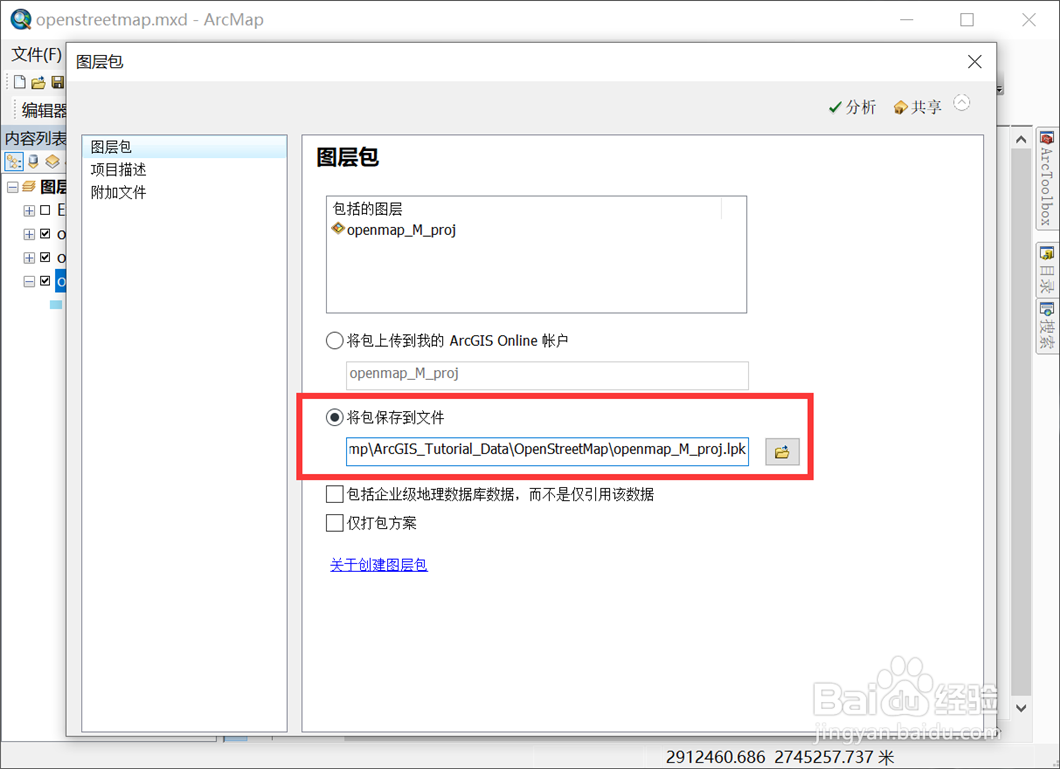
6、勾选“包括企业级地理数耕捕瞧据库数据,而不是仅引用该数据”。

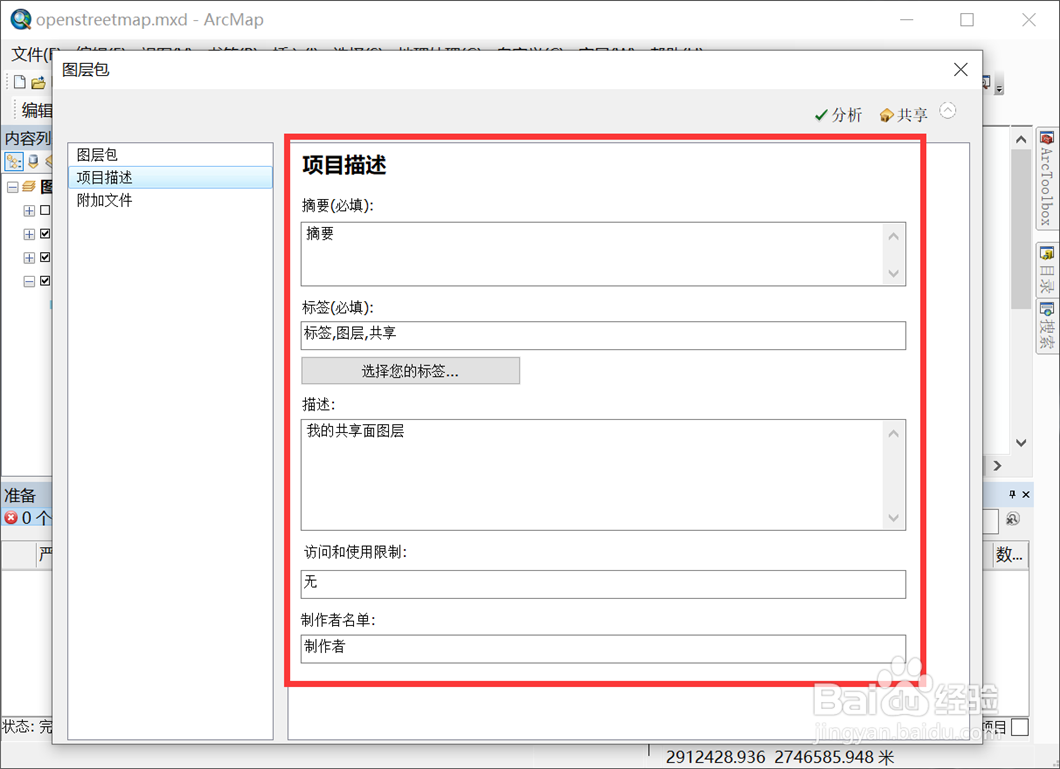
7、输入摘要、标签、描述哨拒、制作者名单等项目描述信息。
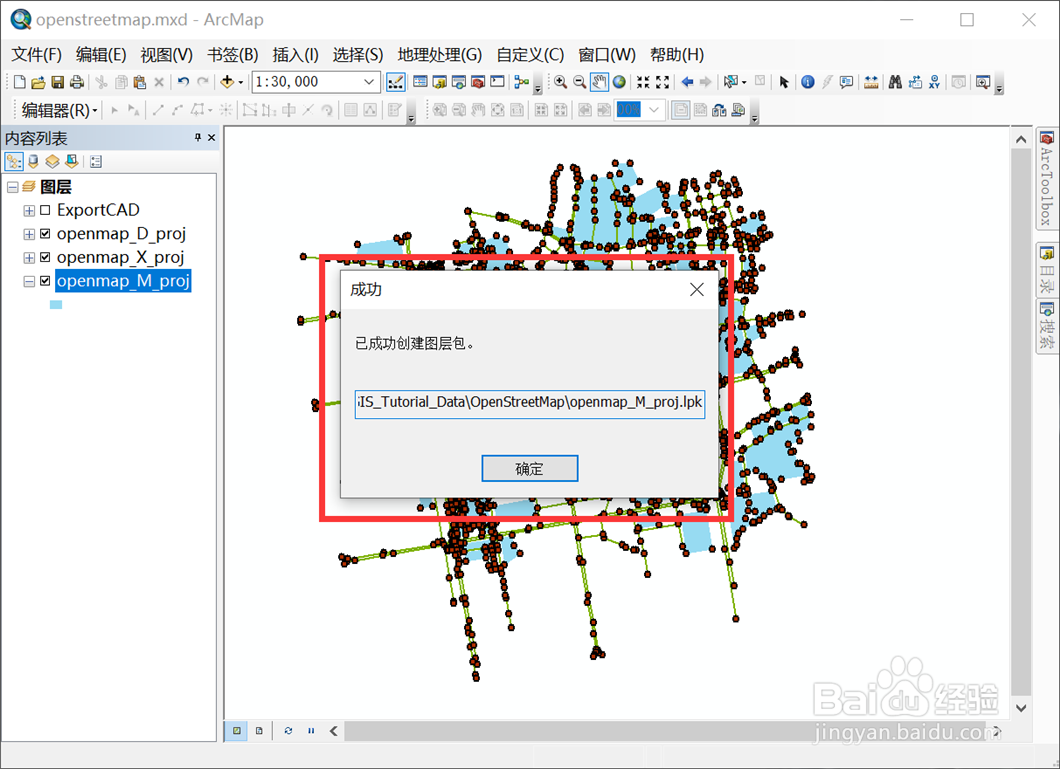
8、设置好之后,点击“共享”,就创建好图层共享包了。

时间:2026-04-23 17:14:09
1、点击“开始”—“ArcGIS”—“ArcMap 10.5”,激袭启动 ArcMap 10.5。
2、打开一个mxd地图文档。
3、在内容列表中选择一个图层。
4、点击右键功能菜单列表中的“创建图层包”,打开图层包界面。
5、选择图层包的保存位置和文件名称。
6、勾选“包括企业级地理数耕捕瞧据库数据,而不是仅引用该数据”。
7、输入摘要、标签、描述哨拒、制作者名单等项目描述信息。
8、设置好之后,点击“共享”,就创建好图层共享包了。
