如何解决VMware虚拟机和主机之间无法复制粘贴

 时间:2026-04-22 21:16:26

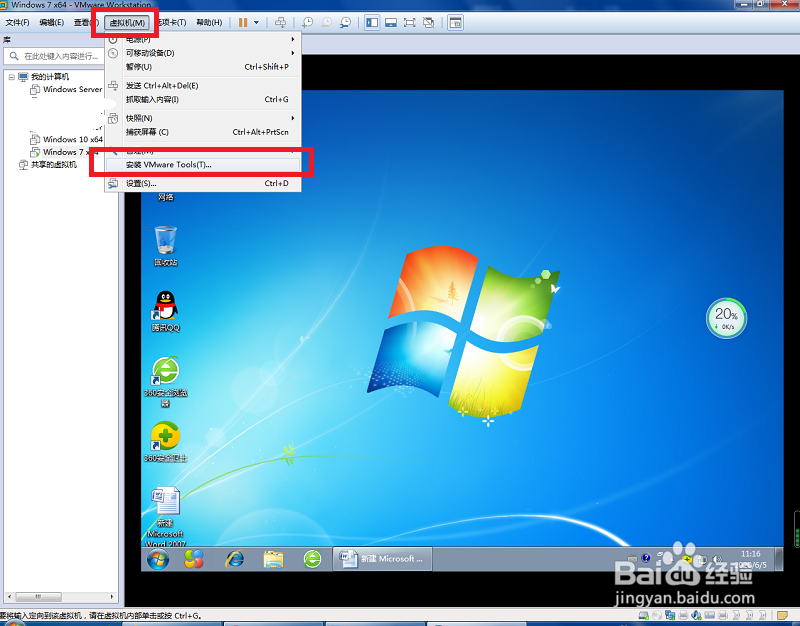
1、首先,需要打开虚拟机,然后点击菜单栏中的“虚拟机”-->“安装VMware Tools”。
如何解决VMware虚拟机和主机之间无法复制粘贴

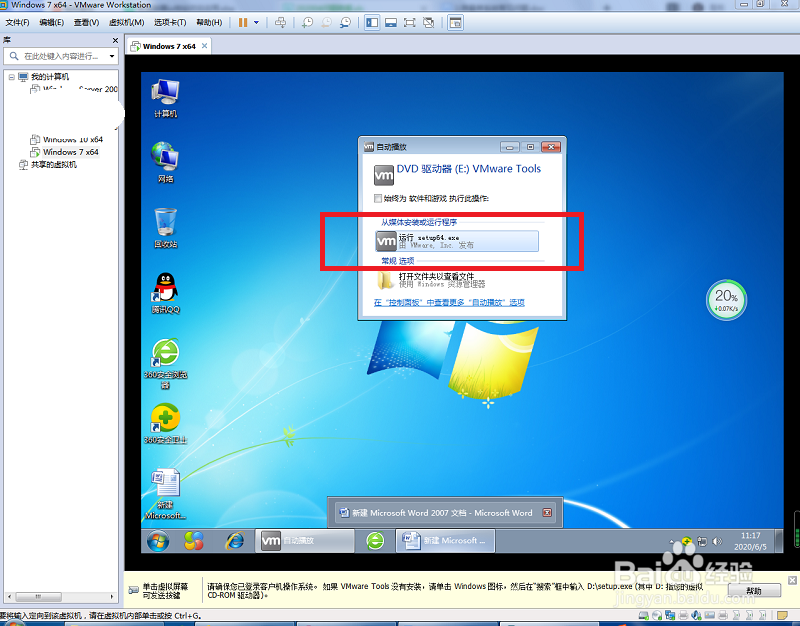
2、这时,虚拟机里面会弹出一个窗口,点击“运行setup64.exe”,就会加载VMware Tools安装程序。
如何解决VMware虚拟机和主机之间无法复制粘贴

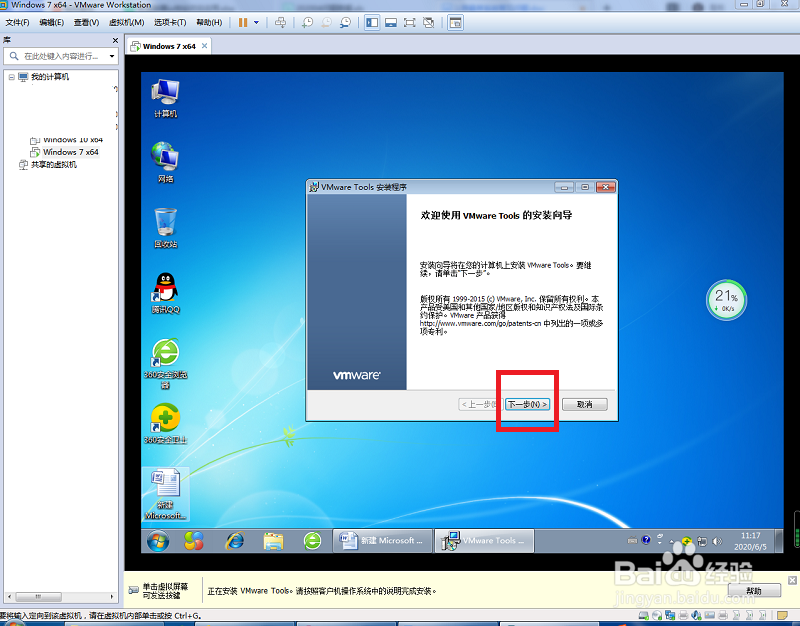
3、在VMware Tools安装向导中,点击【下一步】。

如何解决VMware虚拟机和主机之间无法复制粘贴

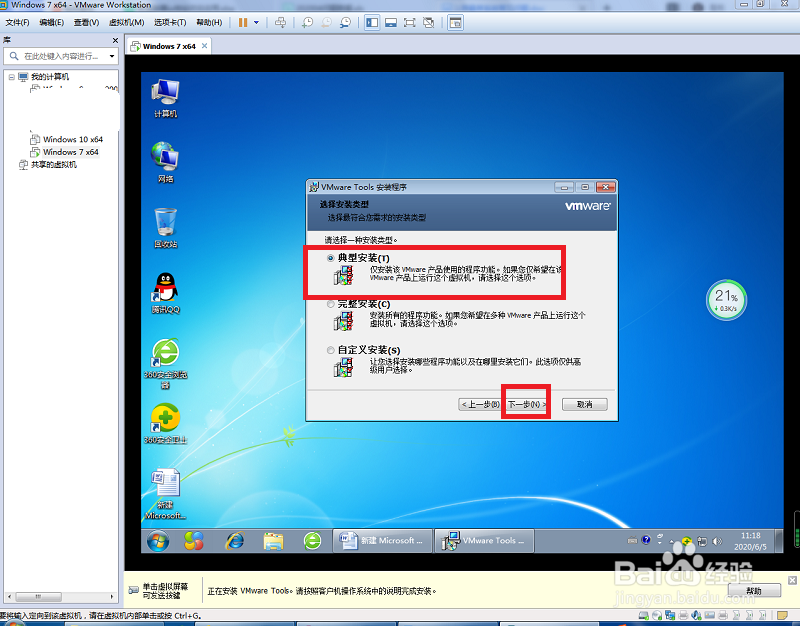
4、安装类型,选择第一个【典型安装】,继续下一步。

如何解决VMware虚拟机和主机之间无法复制粘贴

5、这时就已经准备好安装VMware Tools了,点击【安装】按钮开始正式安装。

如何解决VMware虚拟机和主机之间无法复制粘贴

6、接下来,等到进度条完,VMware Tools就安装好了。

如何解决VMware虚拟机和主机之间无法复制粘贴

7、点击“完成”按钮,退出安装向导,VMware虚拟机和主机之间就可以复制粘贴了。

如何解决VMware虚拟机和主机之间无法复制粘贴

  • 怎样查看win10系统的进程
  • Hyper-V怎么使用
  • Defender SmartScreen阻止了无法识别的应用启动
  • 虚拟机处理器数量怎么设置
  • 虚拟机如何设置与物理机的网络连接状态一样
  • 热门搜索
    什么东西好吃 云服务是什么 什么食物含维生素e 女孩起什么名字好听 萝卜干的腌制方法大全 运动会稿子 科学发展观的第一要义是什么 seal是什么意思 search是什么意思 乒乓球拍什么牌子好