win10系统C盘空间快满了怎么办

 时间:2024-10-14 06:50:25

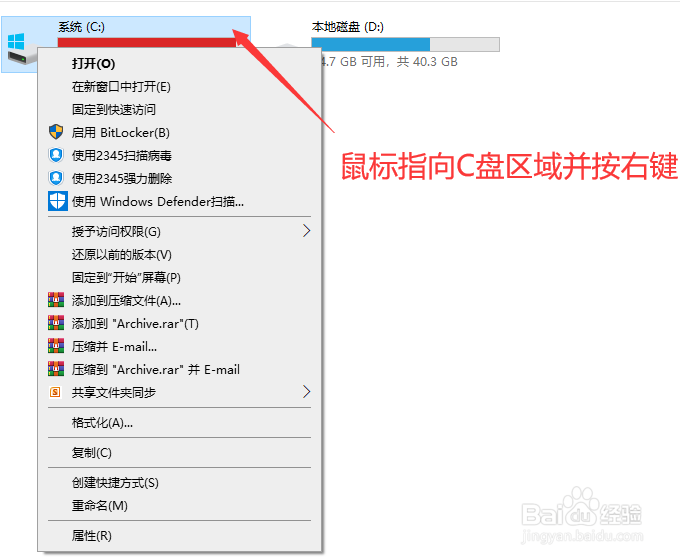
1、把鼠标指针移到系统C盘符所在区域,接着右击鼠标。见下图
win10系统C盘空间快满了怎么办

2、在弹出的菜单中,点击“属性”项。见下图

win10系统C盘空间快满了怎么办

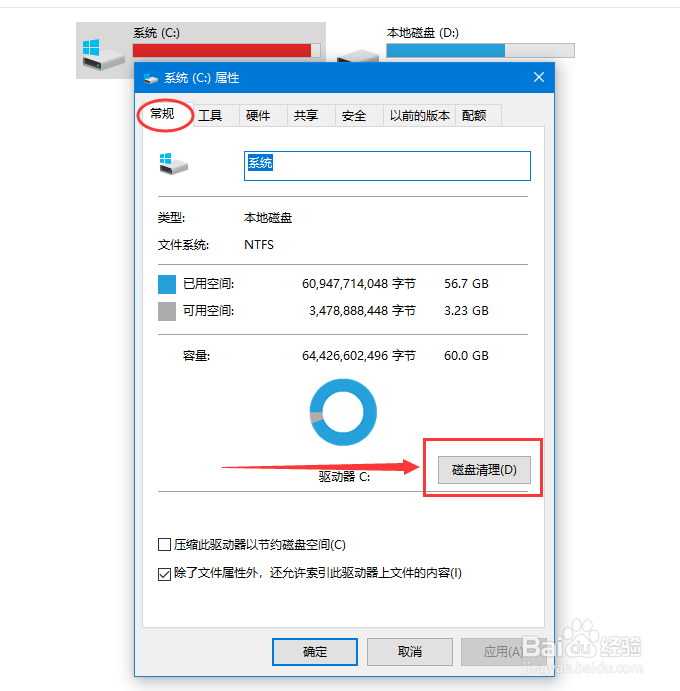
3、进入”系统属性“界面”常规“选项卡,点击“磁盘清理”按钮。见下图

win10系统C盘空间快满了怎么办

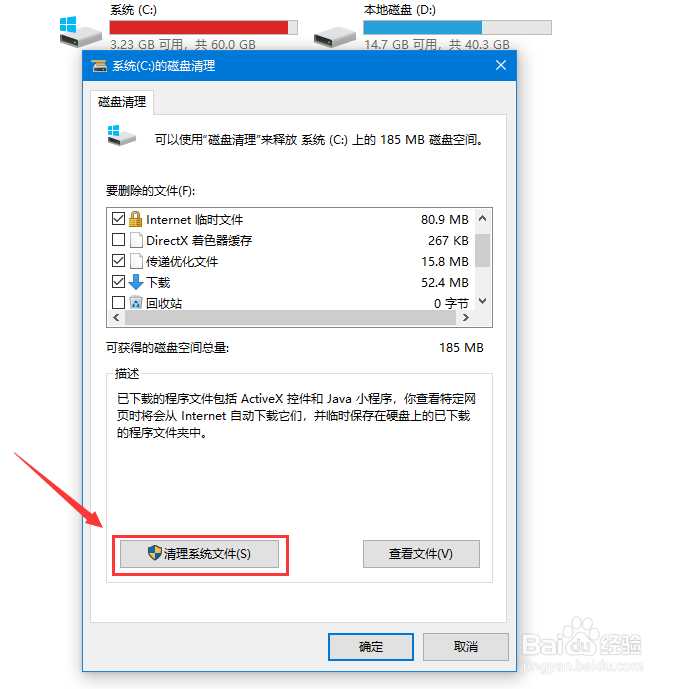
4、打开“磁盘清理”页面后,点击“清理系统文件”按钮。见下图

win10系统C盘空间快满了怎么办

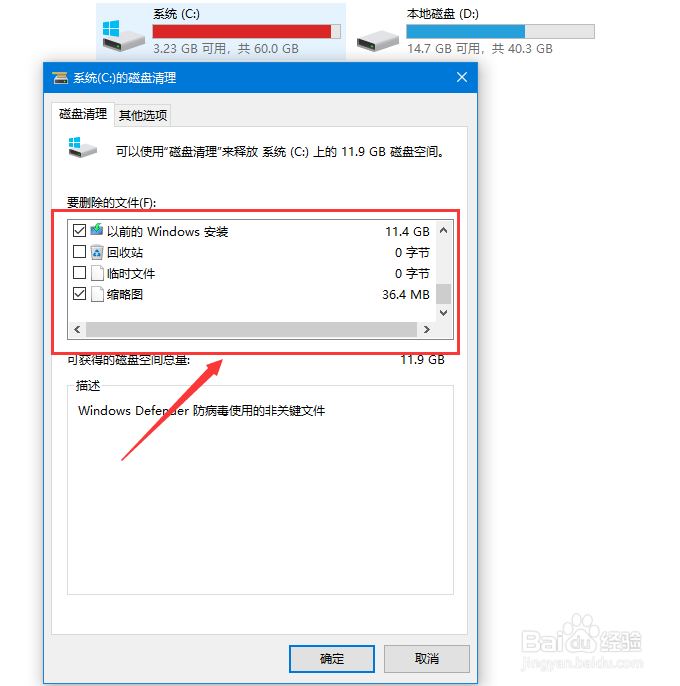
5、在“要删除的文件”列表中,勾选需要删除的项。见下图

win10系统C盘空间快满了怎么办

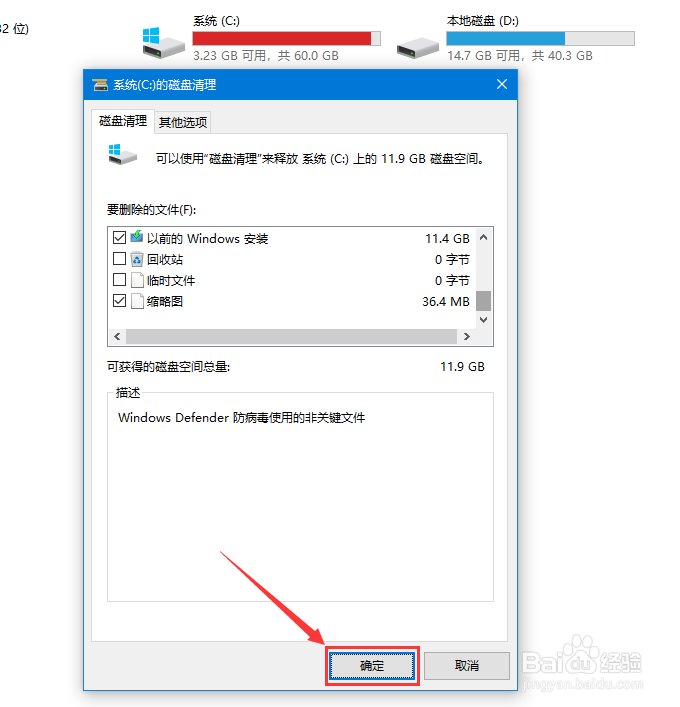
6、要删除的文件勾选好后,点击“确定”按钮。见下图

win10系统C盘空间快满了怎么办

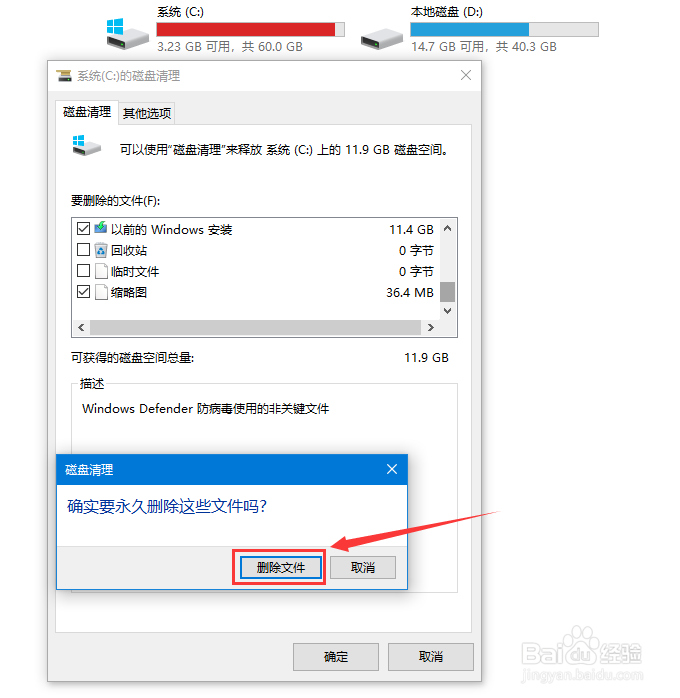
7、在弹出的“磁盘清理”确认提示对话框,点击“删除文件”按钮。见下图

win10系统C盘空间快满了怎么办

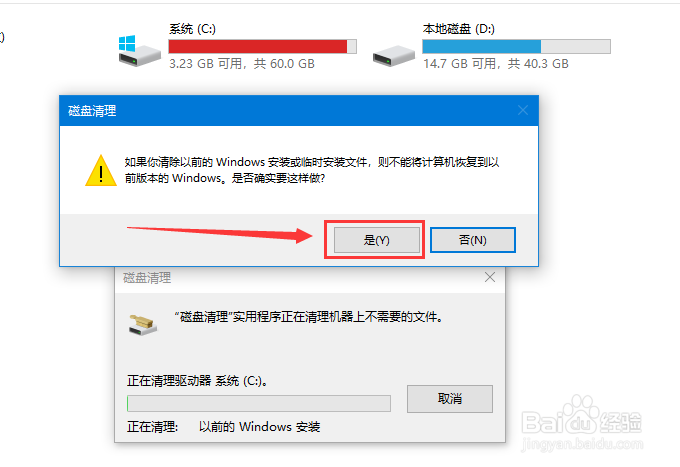
8、因为勾选了“以前windows安装”项,所以将会弹出确认清除“以前的windows安装”提示信息对话框,点击“是”按钮即可。见下图
win10系统C盘空间快满了怎么办

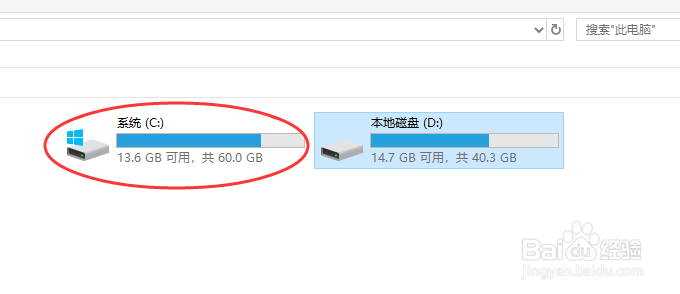
9、磁盘清理完成后,磁前空闲空间变多了。见下图

win10系统C盘空间快满了怎么办
  • 电脑如何更改桌面存放路径呢?
  • 重装系统之后清理以前的老系统腾出C盘空间
  • win10怎么把桌面文件默认到d盘
  • Win10“更新清理”的文件可以删除吗?
  • 电脑临时文件夹在哪里
  • 热门搜索
    奥美拉唑治什么胃病 枸杞子的作用 芋头的功效与作用 菊苣的功效与作用 芥蒂什么意思 什么是骨髓炎 秋葵有什么功效 纳洛酮的作用与用途 草莓的功效与作用 什么是循证医学