1、如下所示,
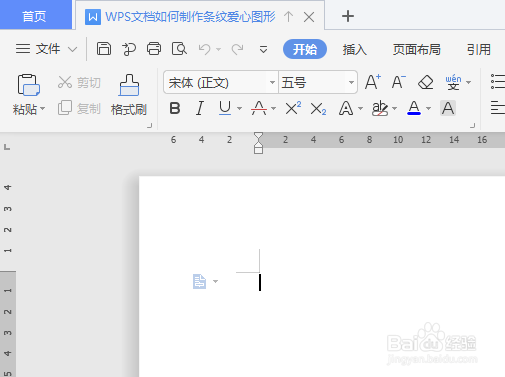
打开WPS文档,新建一空白的文档,
保存为:WPS文档如何制作条纹爱心图形
2、如下所示,
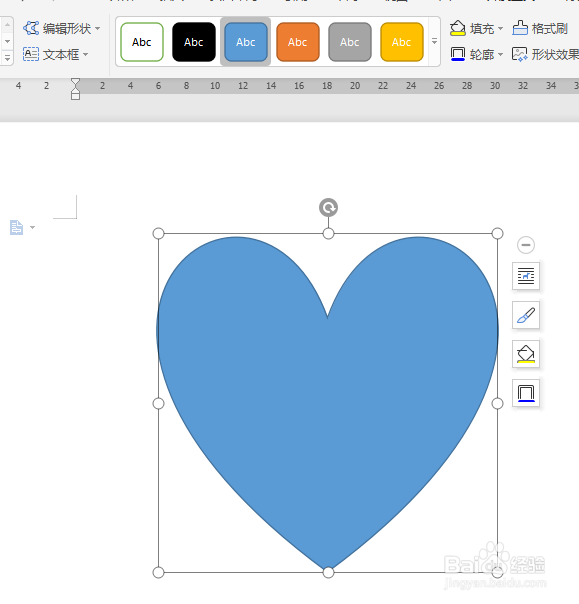
按住shift键,在文档空白处画一个正“❤”形,
3、如下所示,
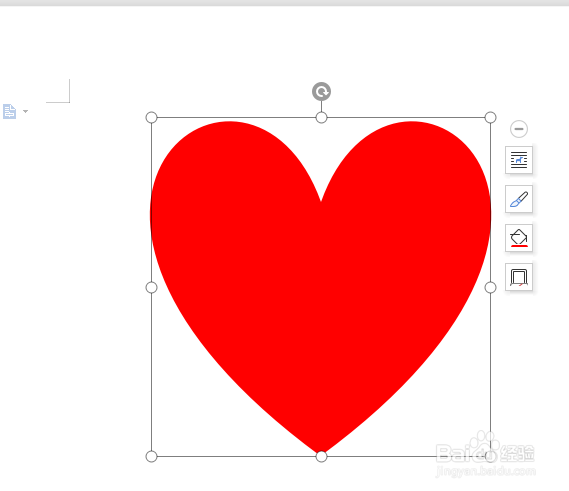
设置轮廓无,填充红色。
4、如下所示,
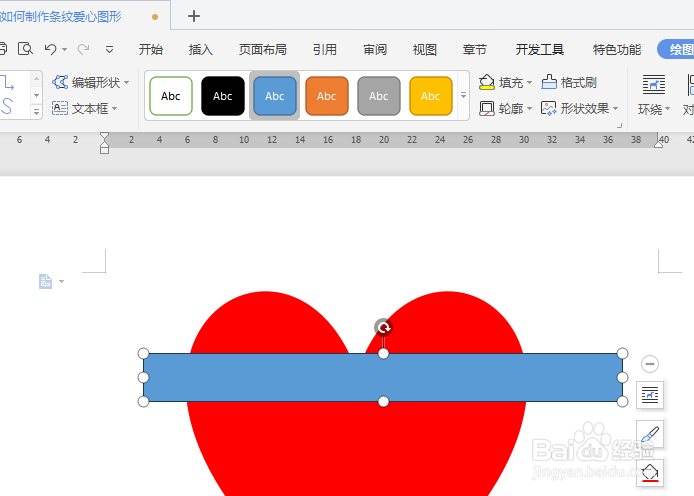
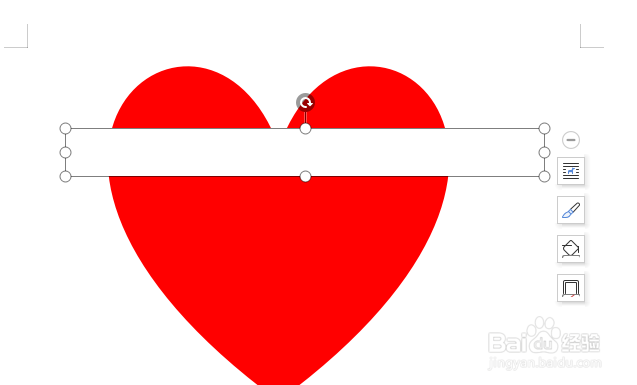
插入一个矩形,横向拉伸,
移动放置到桃子心的上面。
5、如下所示,
设置矩形的轮廓为无,填充白色。,
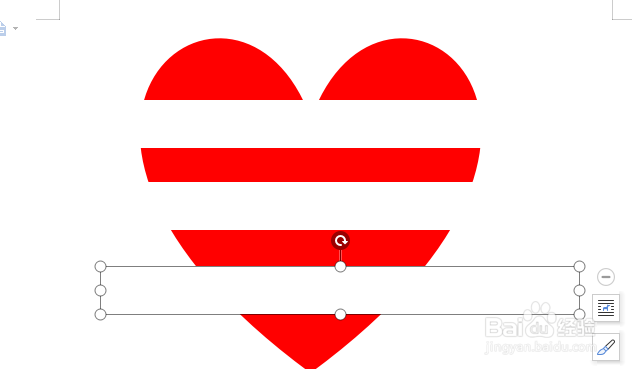
6、如下所示,
移动复制矩形,总共三个,
向下摆放。
~~~~~~~~~
至此,
这个条纹爱心图形就画好了。
时间:2026-04-25 23:54:25
1、如下所示,
打开WPS文档,新建一空白的文档,
保存为:WPS文档如何制作条纹爱心图形
2、如下所示,
按住shift键,在文档空白处画一个正“❤”形,
3、如下所示,
设置轮廓无,填充红色。
4、如下所示,
插入一个矩形,横向拉伸,
移动放置到桃子心的上面。
5、如下所示,
设置矩形的轮廓为无,填充白色。,
6、如下所示,
移动复制矩形,总共三个,
向下摆放。
~~~~~~~~~
至此,
这个条纹爱心图形就画好了。
