华为mate30升级鸿蒙系统步骤

 时间:2024-10-13 16:42:42

1、打开公测尝鲜点击花粉俱乐部首页的公测尝鲜标志。

华为mate30升级鸿蒙系统步骤

2、点击报名公测在页面中找到华为Mate30系列手机的报名入口,点击报名公测。

华为mate30升级鸿蒙系统步骤

3、点击参加公测活动阅读活动内容之后,点击手机页面下方的参加公测活动。

华为mate30升级鸿蒙系统步骤

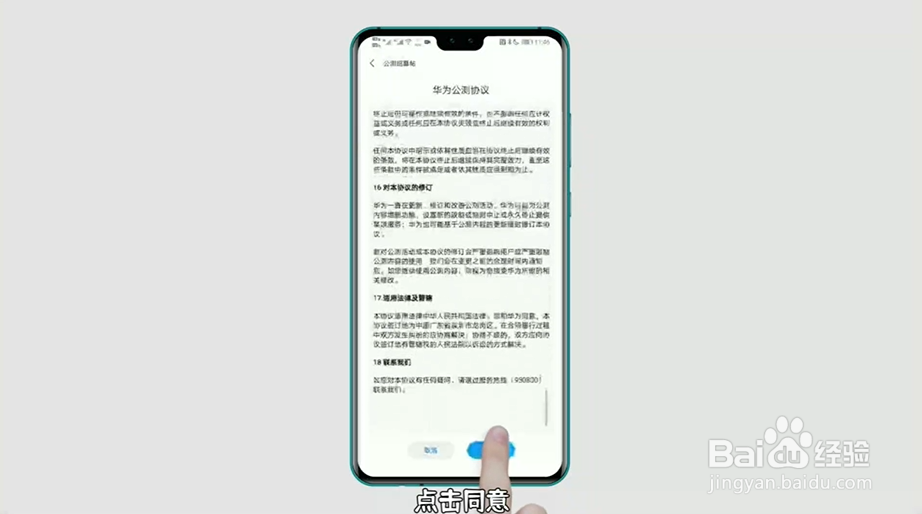
4、阅读华为公测协议阅读华为公测协议,点击手机页面下方的同意。

华为mate30升级鸿蒙系统步骤

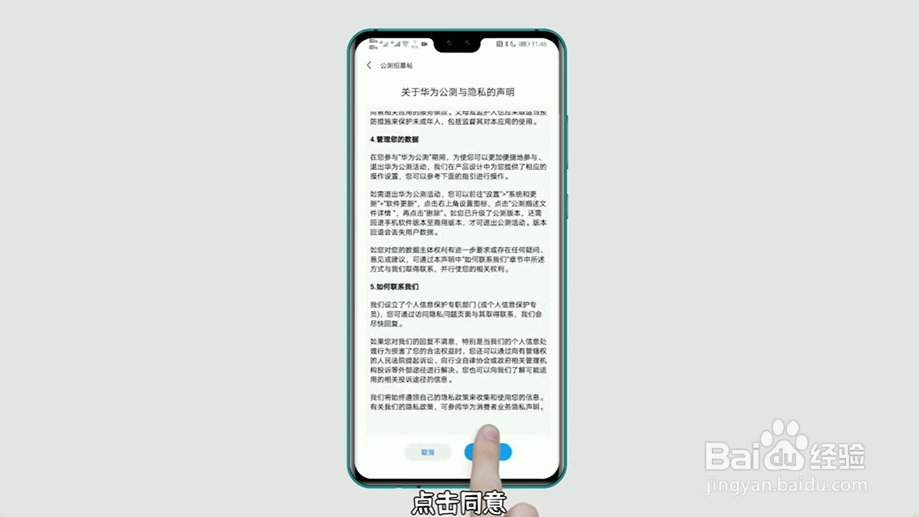
5、阅读隐私声明阅读隐私声明,点击手机页面下方的同意。

华为mate30升级鸿蒙系统步骤

6、点击下载描述文件点击下方的下载描述文件。

华为mate30升级鸿蒙系统步骤

7、点击允许安装点击弹出的允许安装。

华为mate30升级鸿蒙系统步骤

8、阅读华为公测通知阅读华为公测通知后,点击同意。

华为mate30升级鸿蒙系统步骤

9、点击系统和更新将手机下滑至底部,点击系统和更新。

华为mate30升级鸿蒙系统步骤

10、点击软件更新点击最上方的软件更新。

华为mate30升级鸿蒙系统步骤

11、点击下载并安装点击最下方的下载并安装。

华为mate30升级鸿蒙系统步骤
  • mate30升级鸿蒙系统教程
  • 华为mate30怎么升级鸿蒙操作系统?
  • 华为系统emui11怎么升级鸿蒙
  • 华为mate30怎么升级到鸿蒙3.0系统?
  • 华为安卓系统怎么换成鸿蒙
  • 热门搜索
    减肥餐谱 母乳不足怎么办 红烧黄鱼的家常做法 上班族减肥 绝代双骄3攻略 闻一多简介 司马炎简介 猎豹q6怎么样 苏州旅游攻略三日游 诺贝尔简介