怎么在Word中自动生成日历

 时间:2024-10-15 05:27:10

1、新建文档,点击菜单栏上的【页面布局】,选中【纸张方向】选项,将纸张方向设置为【横向】。

怎么在Word中自动生成日历

2、再点击菜单栏中的【插入】选项,选择【表格】项,插入一个7*7的表格。

怎么在Word中自动生成日历

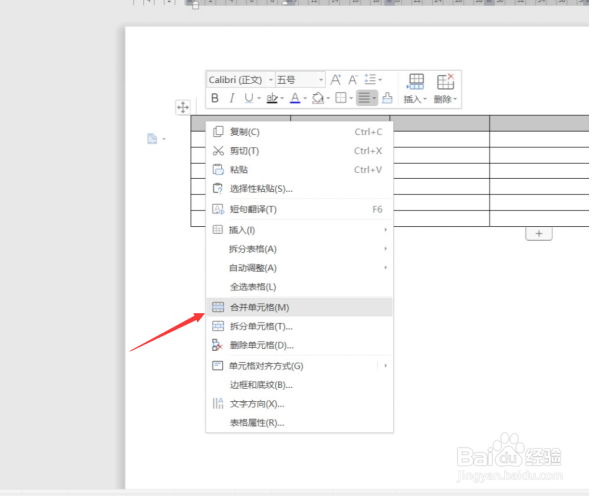
3、选中表格的第一行,右击鼠标,弹出如下选项,点击【合并单元格】

怎么在Word中自动生成日历

4、将第一行单元格拉高,输入月份,在第二行单元格内输入星期。

怎么在Word中自动生成日历

5、根据实际的日期选中相应的单元格,点击菜单栏中的【编号】选项,在弹出来的选项中选择【自定义编号】。

怎么在Word中自动生成日历

6、在弹出来的【项目符号和编号】对话框中选中第三个样式,最后点击【确定】。

怎么在Word中自动生成日历

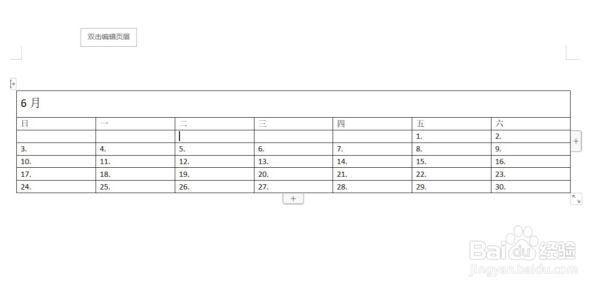
7、便得到如下图所示的日历。

怎么在Word中自动生成日历
  • word如何插入日历表格
  • 怎么在Word文档中添加日历
  • Word如何自制日历
  • 如何在Word文档中插入日历?
  • Word中怎样插入智能日历表
  • 热门搜索
    cf怎么改名字 泰拉瑞亚肉山怎么召唤 鸡汤怎么煲 上火怎么办 鸡蛋饼怎么做 怎么去除马赛克 痔疮栓怎么用 康佳电视怎么投屏 住怎么组词 参茸鞭丸效果怎么样