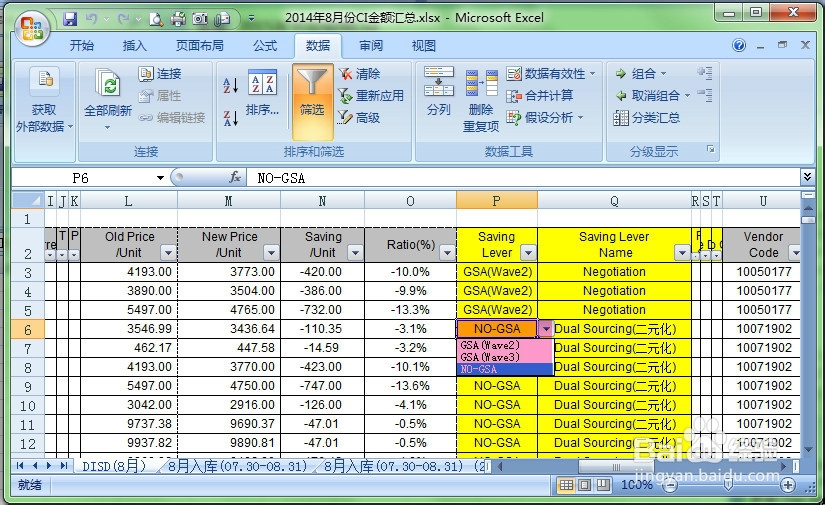
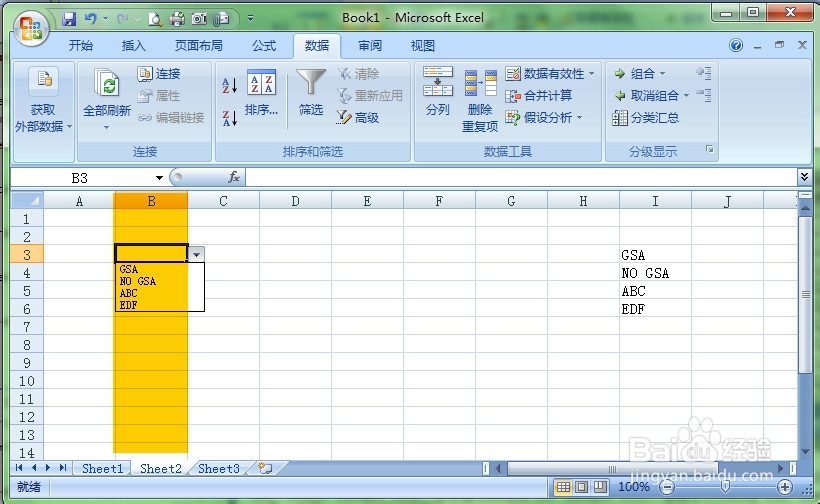
1、我们先来看下一个设置好的表格的效果,点击表格时,右侧会出现一个下拉箭头,点击箭头就会出现可输入选项。

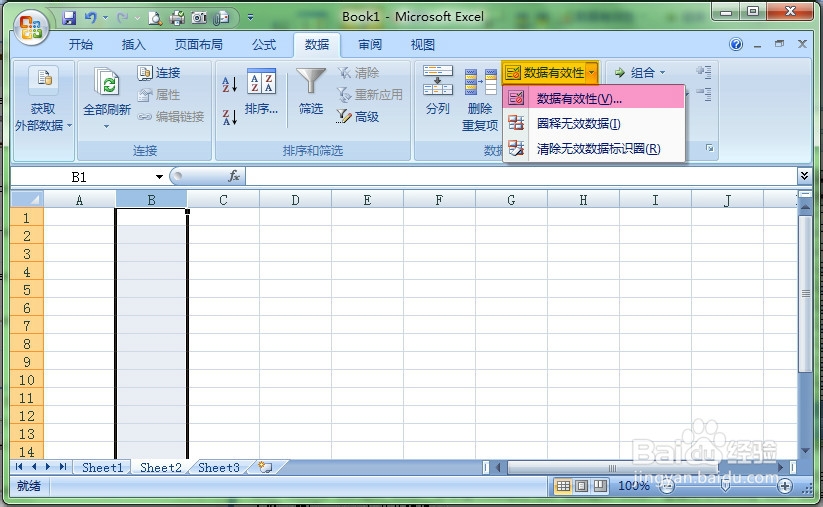
2、在Excel中找到“数据”选项卡

3、选择“数据有效性”
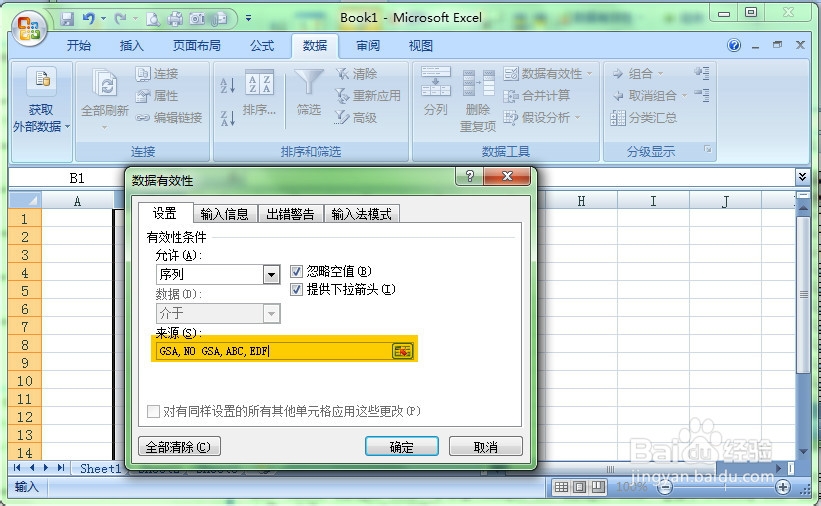
4、点击后,出现“数据有效性”对话框。

5、在“允许”下拉菜单中,选择“序列”

6、“来源”中输入选择类别,不同类别间以“,”间隔。
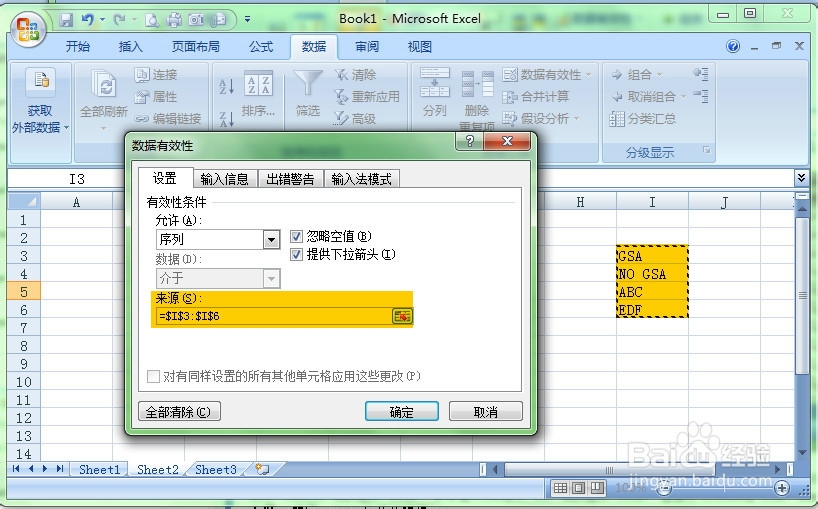
7、也可以在表格的特定区域中提前输入类别,直接进行选择
8、设置完成,确定后,可以看到B列的单元格将出现选择下拉箭头。
时间:2026-04-22 03:24:12
1、我们先来看下一个设置好的表格的效果,点击表格时,右侧会出现一个下拉箭头,点击箭头就会出现可输入选项。
2、在Excel中找到“数据”选项卡
3、选择“数据有效性”
4、点击后,出现“数据有效性”对话框。
5、在“允许”下拉菜单中,选择“序列”
6、“来源”中输入选择类别,不同类别间以“,”间隔。
7、也可以在表格的特定区域中提前输入类别,直接进行选择
8、设置完成,确定后,可以看到B列的单元格将出现选择下拉箭头。
