1、1. 双击打开桌面上的CorelDRAW X7软件。

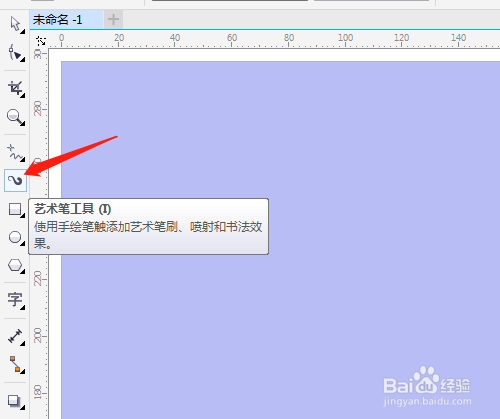
2、2. 单击选艺术笔工具。
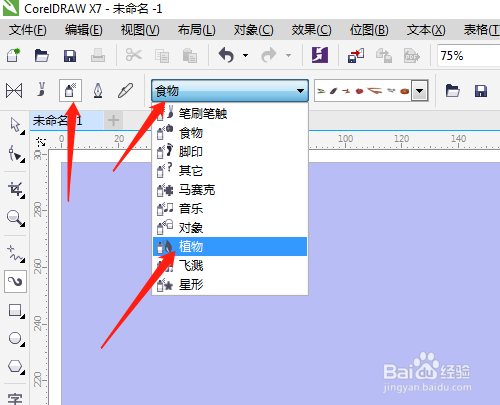
3、3. 属性栏中选喷涂,植物,树木。

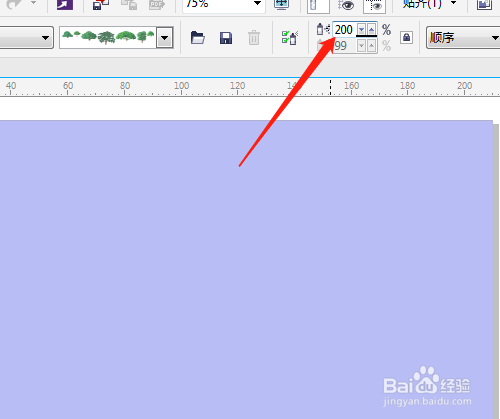
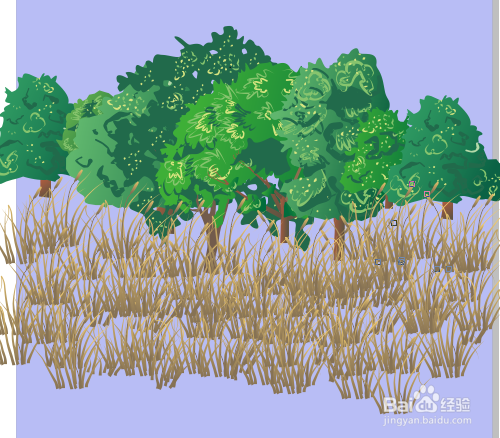
4、4. 修改喷涂对象大小,如改为200(默认100),从左往右拖动绘制出树木。

5、5. 鼠标在图形外任意位置单击取消选定,在属性栏中选小草。

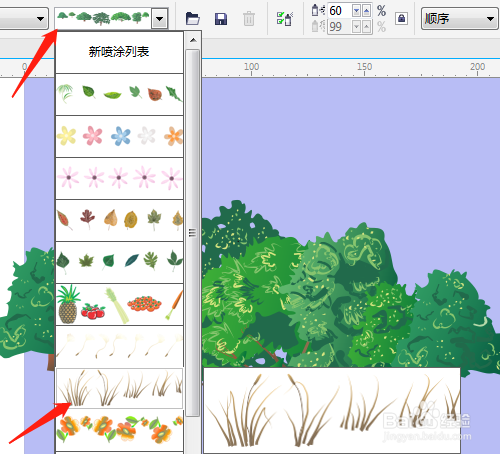
6、6. 修改喷涂对象大小,拖动鼠标多次绘制出小草,完成操作。

时间:2026-05-14 07:31:40
1、1. 双击打开桌面上的CorelDRAW X7软件。
2、2. 单击选艺术笔工具。
3、3. 属性栏中选喷涂,植物,树木。
4、4. 修改喷涂对象大小,如改为200(默认100),从左往右拖动绘制出树木。
5、5. 鼠标在图形外任意位置单击取消选定,在属性栏中选小草。
6、6. 修改喷涂对象大小,拖动鼠标多次绘制出小草,完成操作。
