1、打开PPT2013,创建PPT文件。进入PPT文稿页面后,点击文件按钮。

2、点击PPT文件按钮后,点击信息按钮。
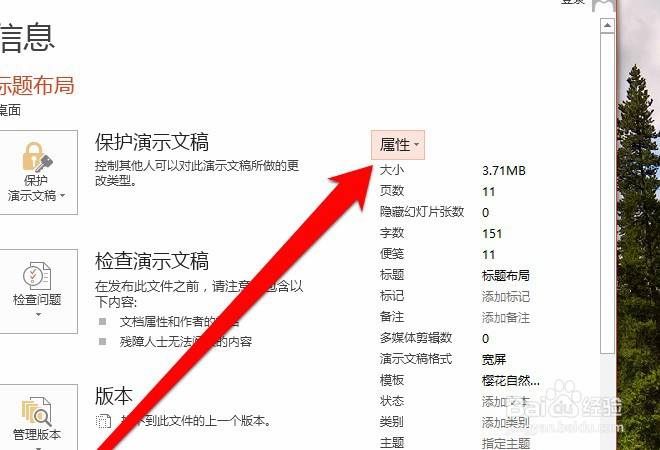
3、在PPT信息界面,点击PPT属性按钮。
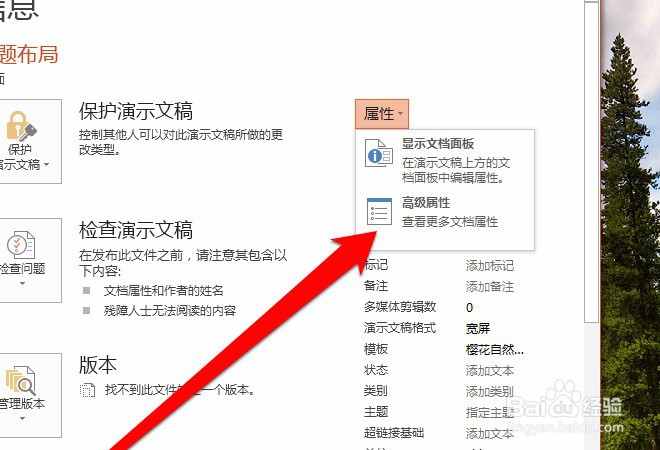
4、在PPT信息界面,点击PPT属性按钮。

5、在PPT属性界面,最下方有一个保存预览图标选型进行勾选,勾选完成后,点击确定按钮。

6、点击确定按钮后,点击另存为按钮。

7、点击另存为后,选择存储PPT文件的路径。

8、选择好路径后,进行PPT的文件的重新命名。

9、另存为完成后,在电脑系统的文件夹内查看PPT的预览文件。

时间:2026-04-21 20:25:59
1、打开PPT2013,创建PPT文件。进入PPT文稿页面后,点击文件按钮。
2、点击PPT文件按钮后,点击信息按钮。
3、在PPT信息界面,点击PPT属性按钮。
4、在PPT信息界面,点击PPT属性按钮。
5、在PPT属性界面,最下方有一个保存预览图标选型进行勾选,勾选完成后,点击确定按钮。
6、点击确定按钮后,点击另存为按钮。
7、点击另存为后,选择存储PPT文件的路径。
8、选择好路径后,进行PPT的文件的重新命名。
9、另存为完成后,在电脑系统的文件夹内查看PPT的预览文件。
