1、首先我们打开一个CAD文件
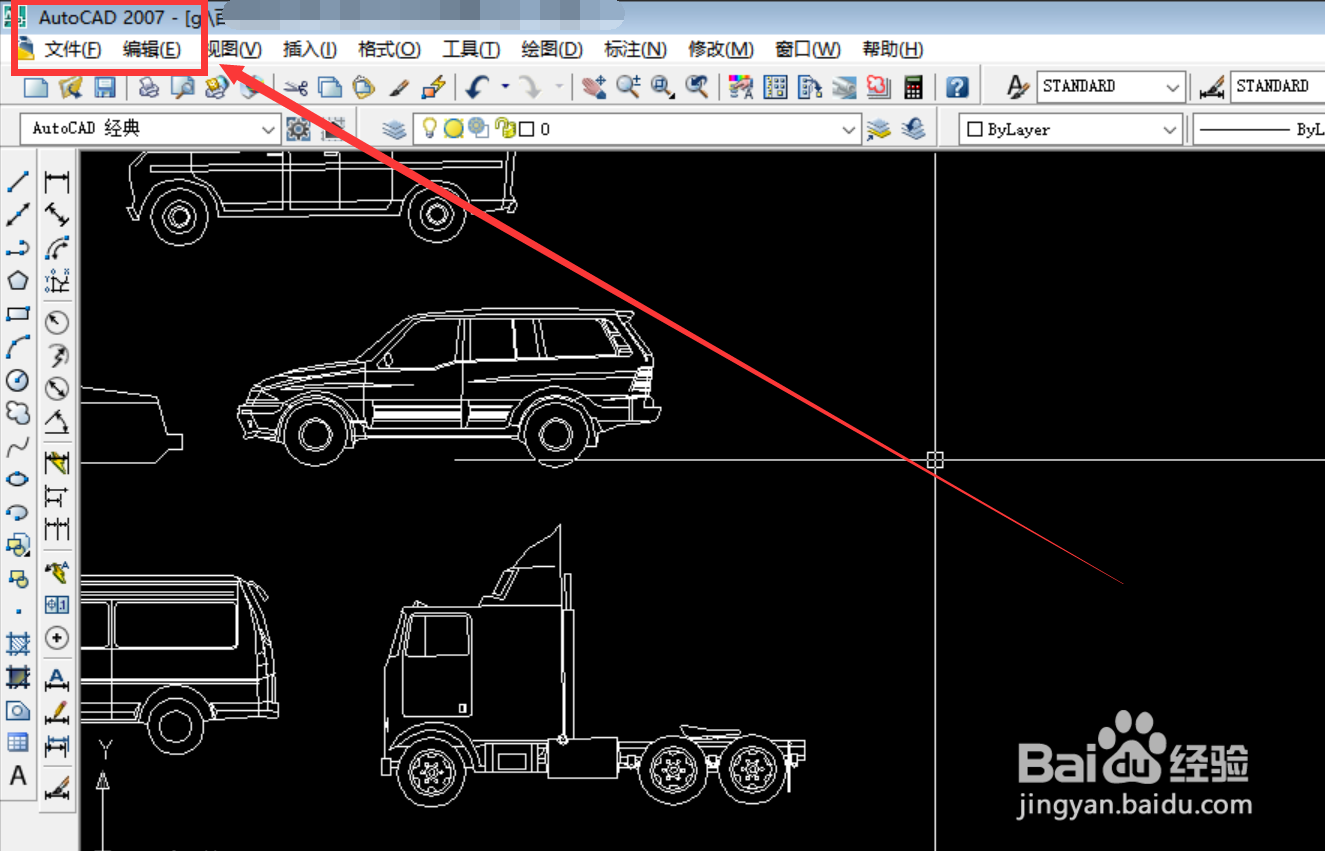
2、单击鼠标左键选中要放大或缩小的图形

3、然后点击图中右侧的这个图形按钮

4、然后将鼠标移动到图形上,选中一个中心点(选择后放大缩小就是以选中的这个点为中心来放大缩小的)

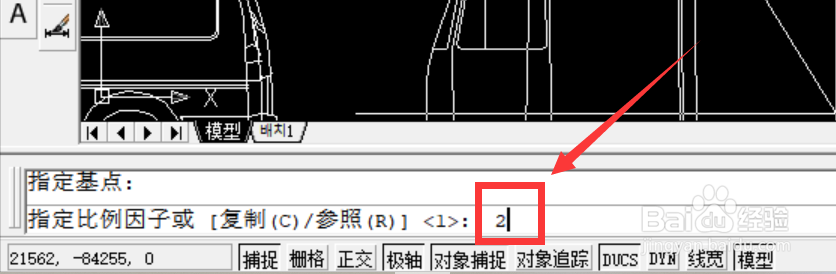
5、选择后在图中矩形框的位置输入放大比例(大于1的数字代表把这个图形放大多少倍,小于1代表把这个图形缩小多少倍)

6、我们以输入2为例,也就是将图形放大两倍,输入后点击回车键
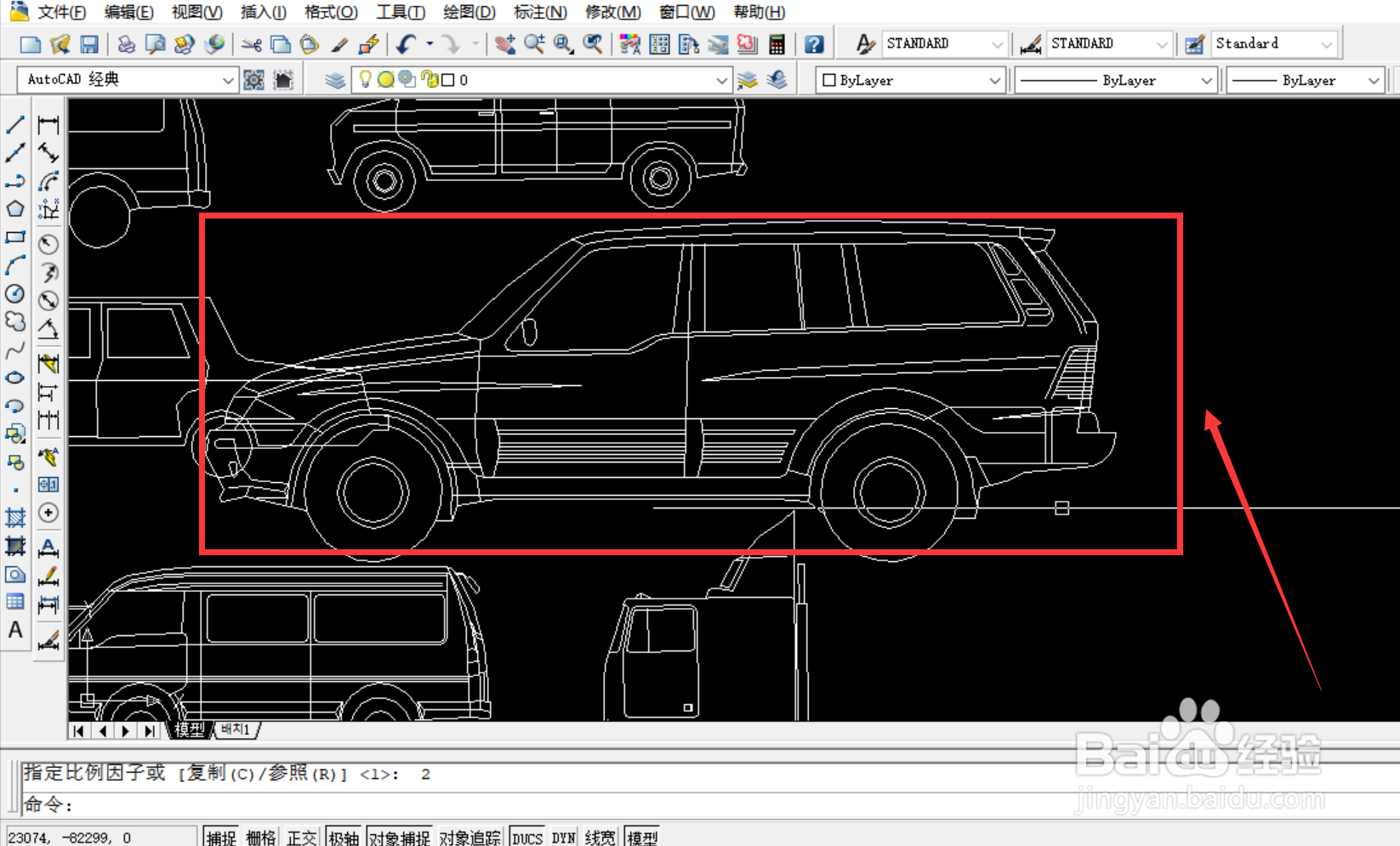
7、此时我们就可以看到一个放大了两倍的图形,同理缩小也是相同的操作,只需要输入一个比1小的数字即可
时间:2026-04-30 09:29:07
1、首先我们打开一个CAD文件
2、单击鼠标左键选中要放大或缩小的图形
3、然后点击图中右侧的这个图形按钮
4、然后将鼠标移动到图形上,选中一个中心点(选择后放大缩小就是以选中的这个点为中心来放大缩小的)
5、选择后在图中矩形框的位置输入放大比例(大于1的数字代表把这个图形放大多少倍,小于1代表把这个图形缩小多少倍)
6、我们以输入2为例,也就是将图形放大两倍,输入后点击回车键
7、此时我们就可以看到一个放大了两倍的图形,同理缩小也是相同的操作,只需要输入一个比1小的数字即可
