word中如何利用替换功能删除空行

 时间:2026-04-30 09:04:39

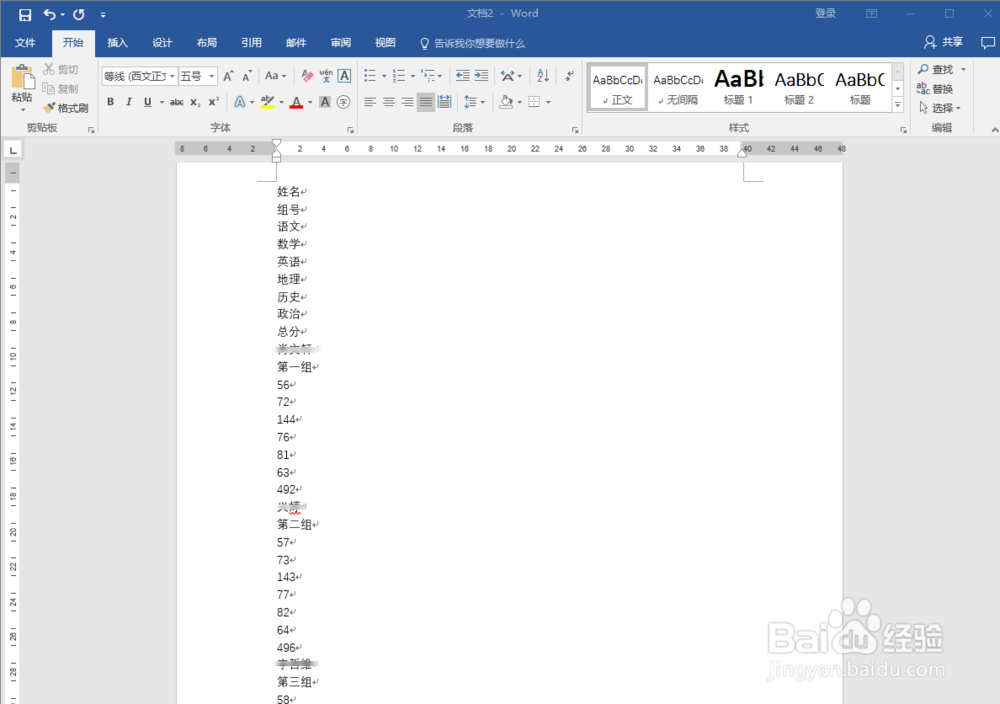
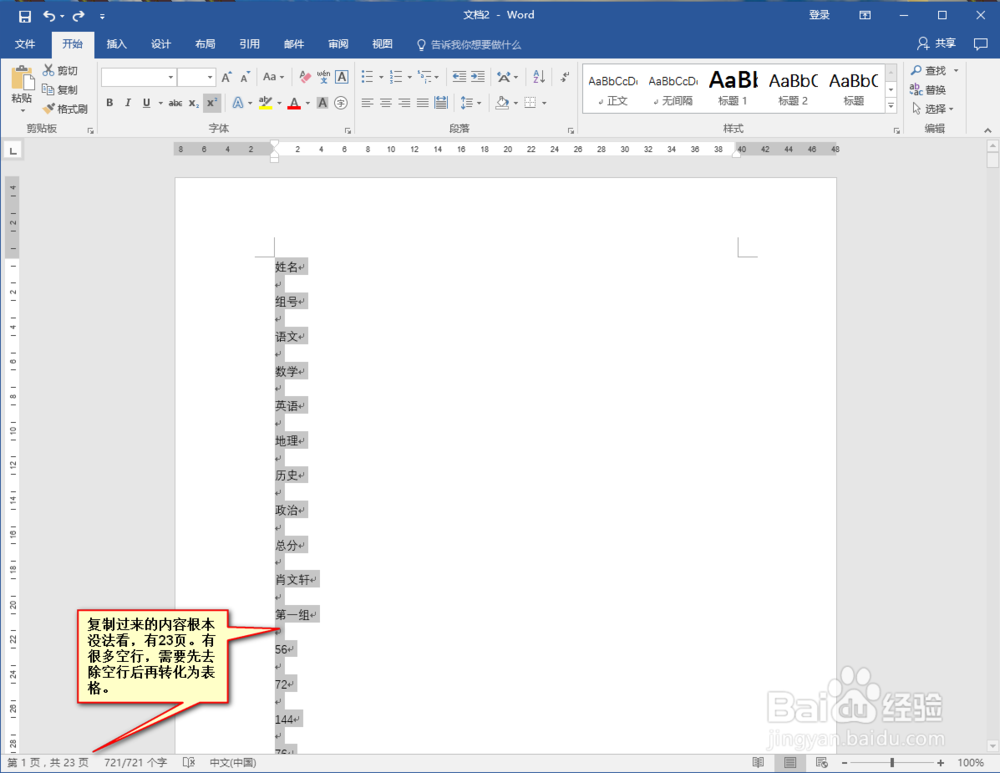
1、大家可以看到从网络复制过来的内容没法直接用,需要替换空行。
word中如何利用替换功能删除空行

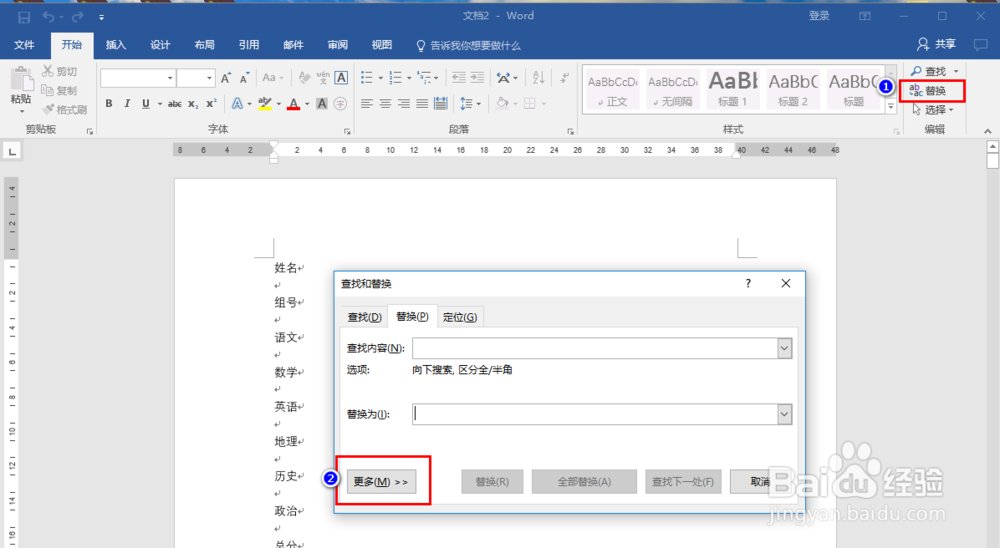
2、我这个版本是2016版本,2007版本以后的界面应该都差不多。大家在相应位置找到【替换】,在替换窗口点击【更多】。
word中如何利用替换功能删除空行

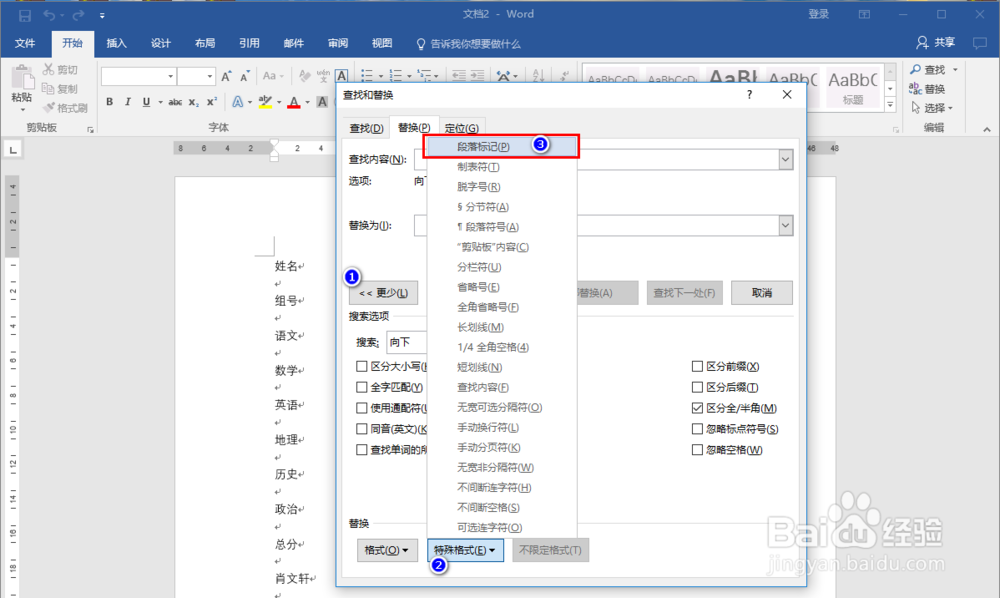
3、将鼠标点在查找内容框里,再在【更多】里的下边有一个【特殊格式】,里面有一个【段落标记】。
word中如何利用替换功能删除空行

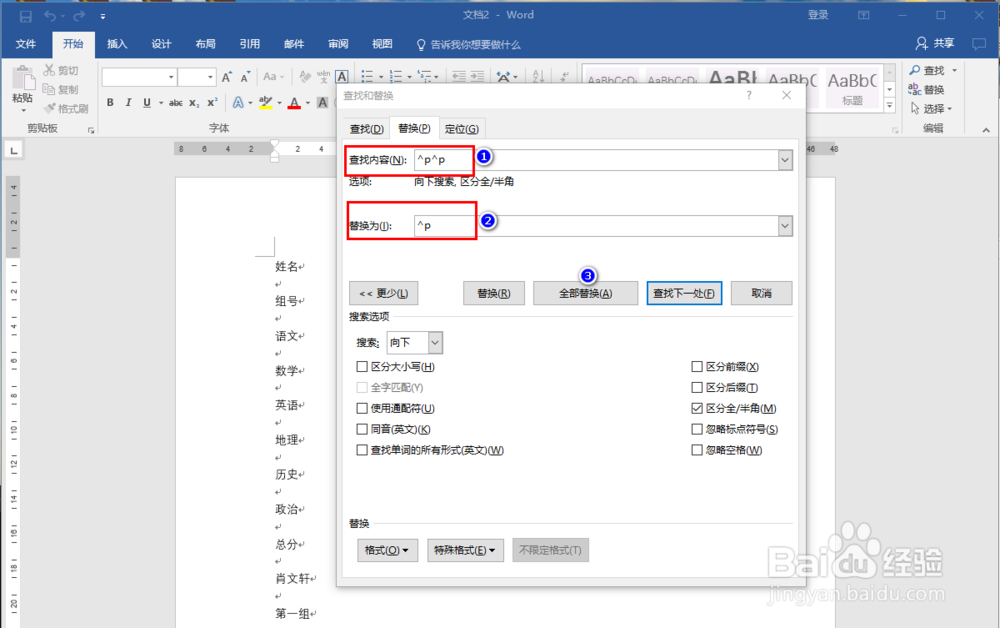
4、选两次【段落标记】,会在查找内容框里出现两个^p,这表示是两个换行。我们再将鼠标点到【替换为】在这里再选择一次【段落标记】。最终如下图。我们将两个【段落标记】换成一个【段落标记】,替换完成后,空白行就没有了。确认无误,点击【全部替换】。
word中如何利用替换功能删除空行

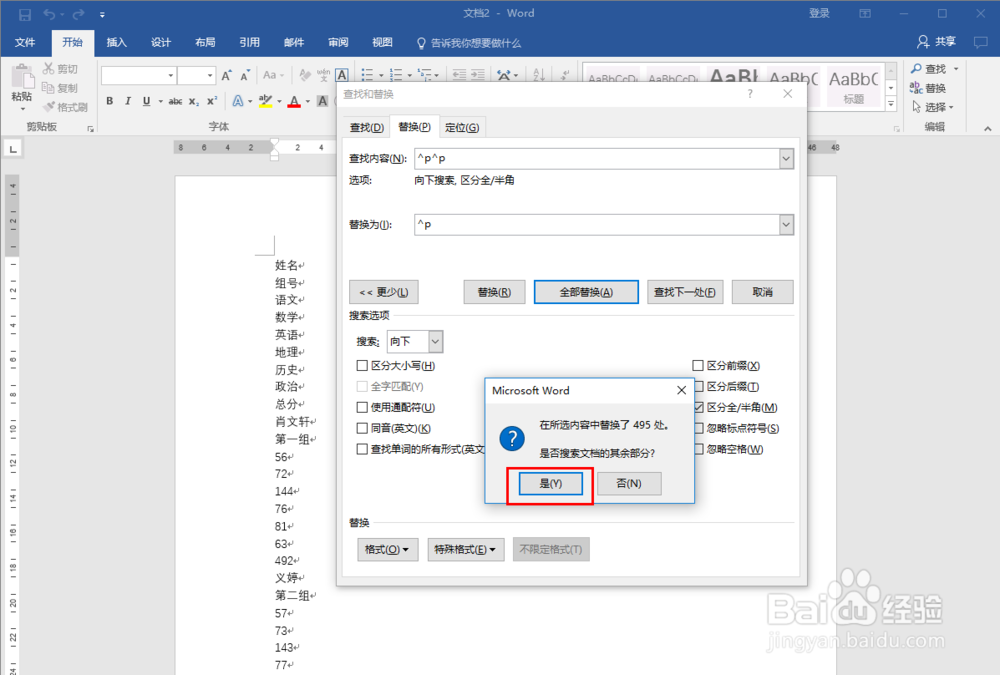
5、点击全部替换后,出现如下提示,问是否搜索文档的其他部分,为了完全替换,选择【是】。
word中如何利用替换功能删除空行

6、最终替换结果如图。页数变的很少,空行没有了。

word中如何利用替换功能删除空行

  • excel表格如何插入分离型饼图
  • 在PPT中怎么插入带数据标记的雷达图
  • EXCEL如何粘贴源列宽
  • ppt 如何通过新增节分别设置主题
  • excel数据验证
  • 热门搜索
    烧芸豆的家常做法 嗔怎么读 微信账单怎么查 我的世界蜜蜂怎么养 匍匐怎么读 群发微信怎么发 鲍鱼的简单做法 after怎么读 为什么睡觉老是做梦 小鸟怎么画