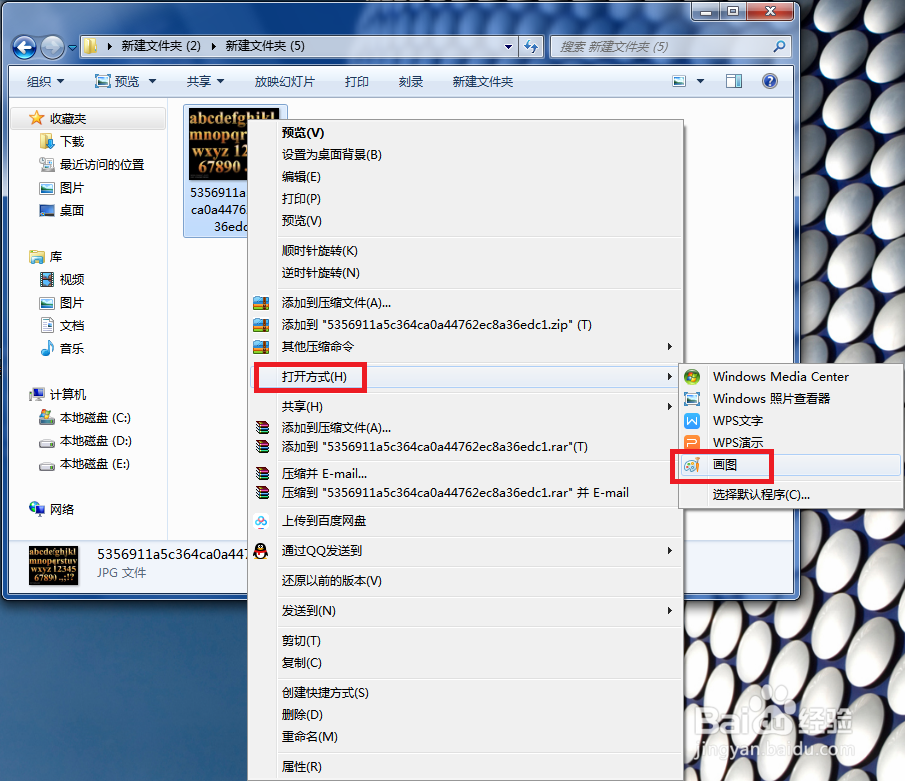
1、选中需要添加红色方框的图片,点击右键,选择打开方式,用画图打开。
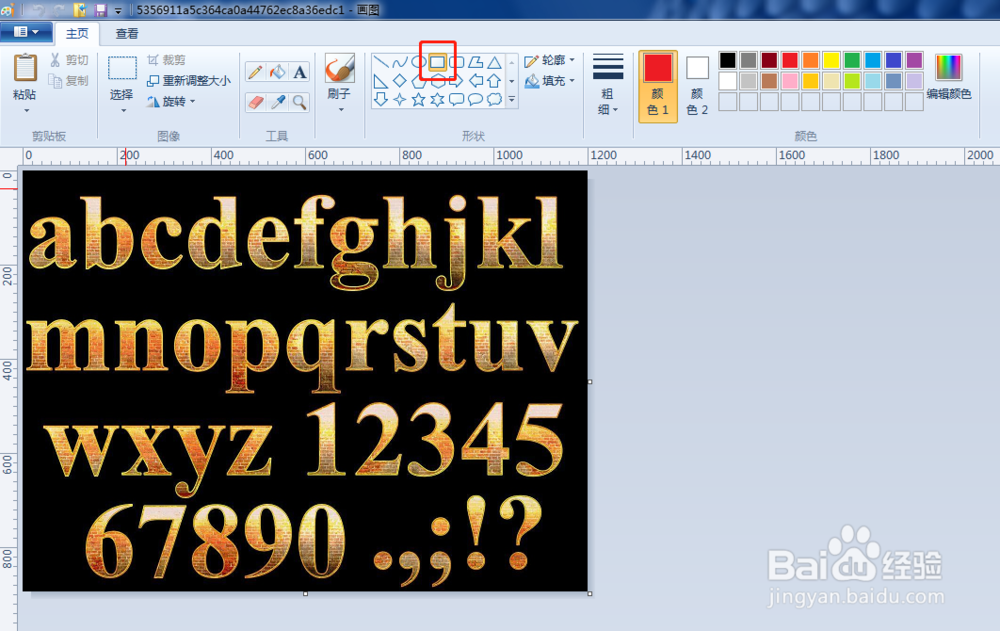
2、点击上方工具栏中的长方形符号。
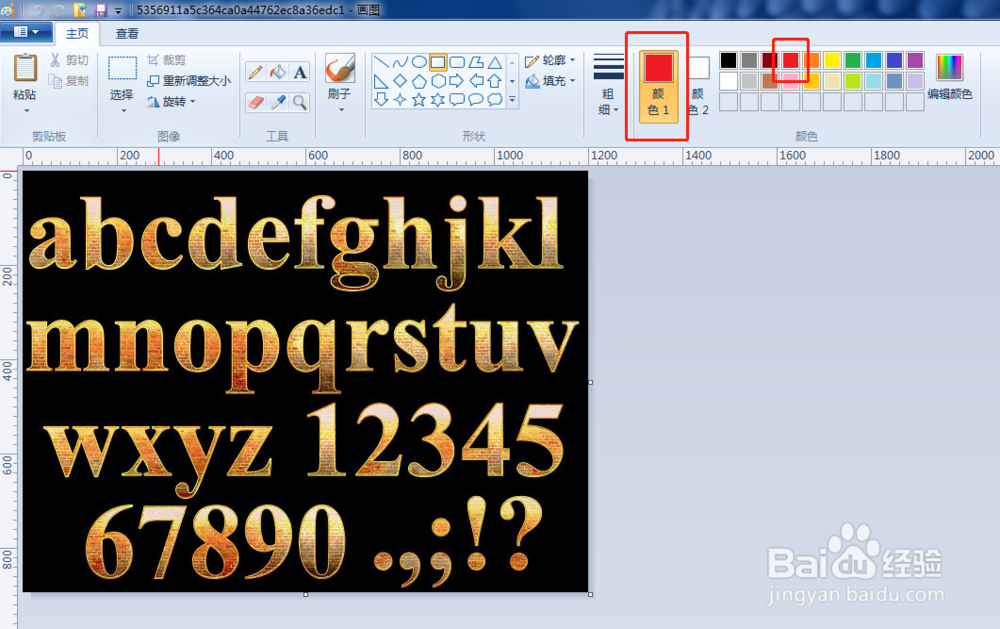
3、在工具栏中,直接点击颜色区域中的红色,将颜色1设置为红色。
4、在图片中需要添加方框的地方,用鼠标画出红色方框。
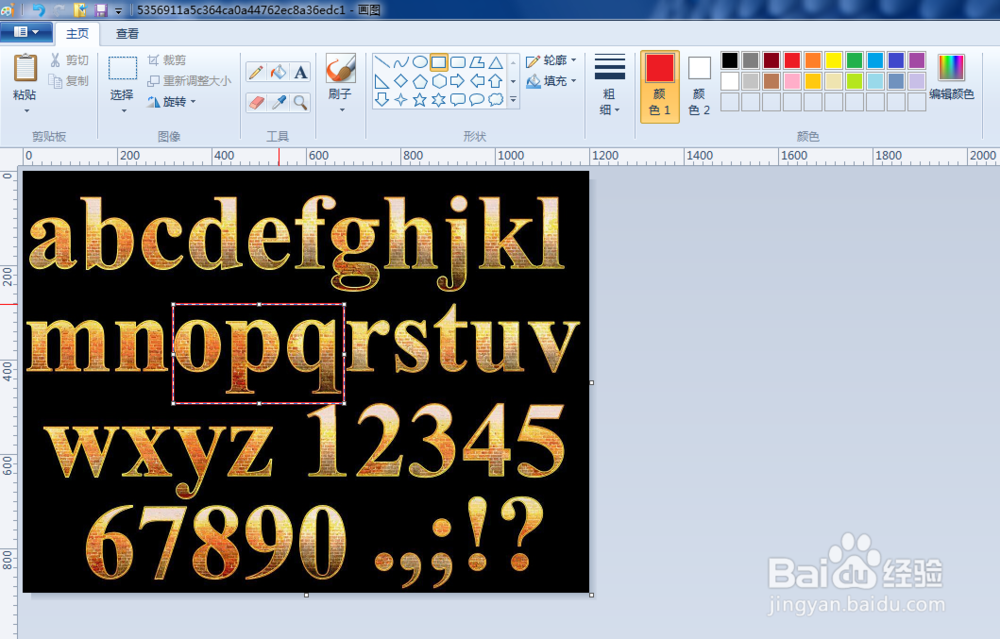
5、画出红色方框后,可以点击选中方框,拉动方框边上的圆圈,调整方框的大小,还可以拖动方框,调整方框的位置。
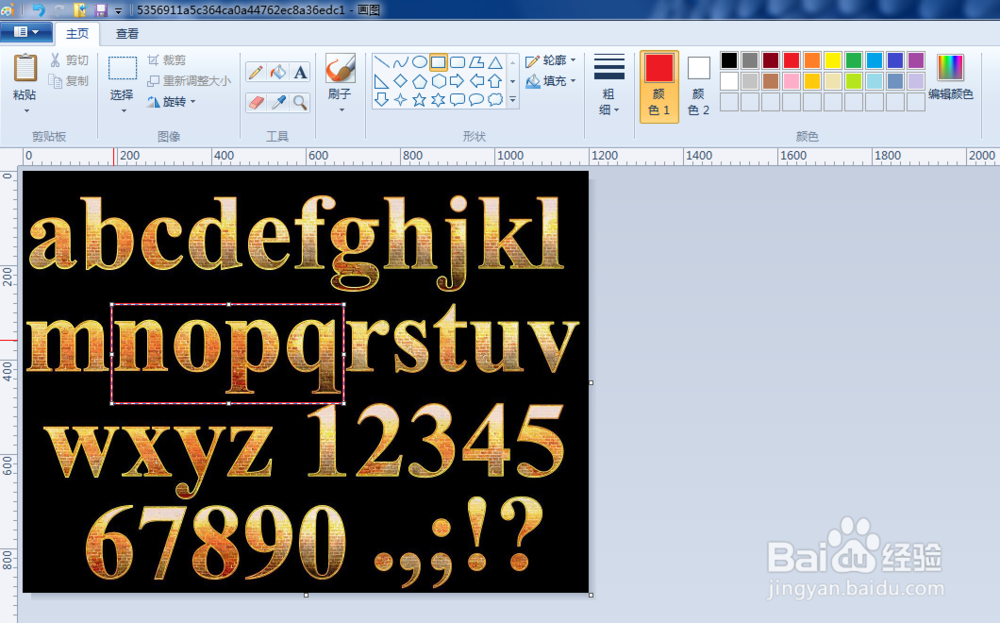
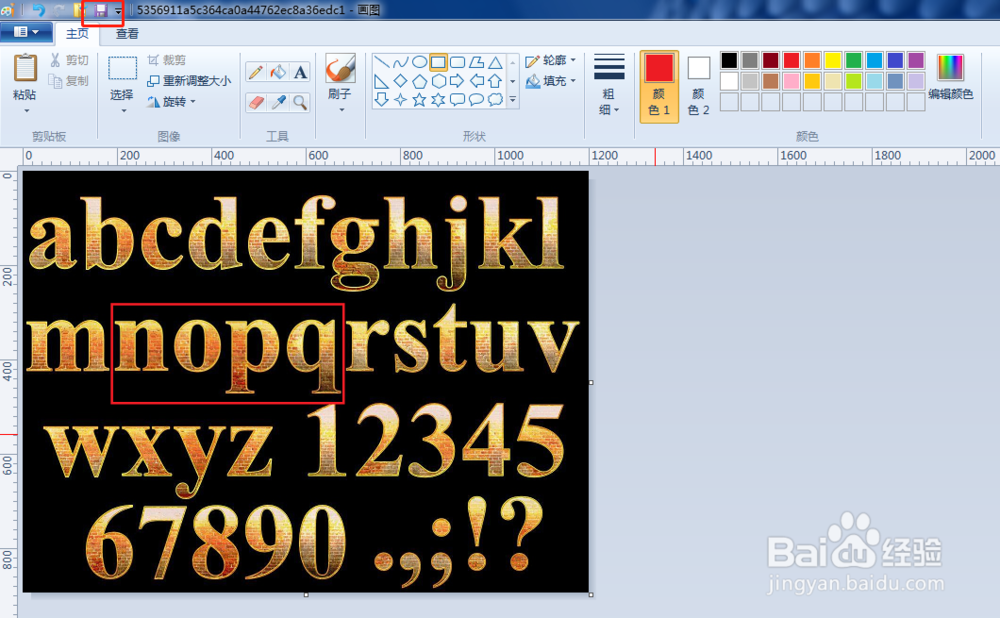
6、最后,点击保存。这样,我们就在图片中添加了红色方框。
时间:2026-05-03 05:07:02
1、选中需要添加红色方框的图片,点击右键,选择打开方式,用画图打开。
2、点击上方工具栏中的长方形符号。
3、在工具栏中,直接点击颜色区域中的红色,将颜色1设置为红色。
4、在图片中需要添加方框的地方,用鼠标画出红色方框。
5、画出红色方框后,可以点击选中方框,拉动方框边上的圆圈,调整方框的大小,还可以拖动方框,调整方框的位置。
6、最后,点击保存。这样,我们就在图片中添加了红色方框。
