PhotoShop制作半圆的操作流程

 时间:2026-04-25 10:52:00

1、启动桌面上的Adobe Photoshop。

PhotoShop制作半圆的操作流程

2、 方法一

      首先我们选择【椭圆工具】,在上方选择【形状】。然后在画布中按SHIFT拖出一个正圆。


PhotoShop制作半圆的操作流程

3、然后我们会看到圆边上有四个小黑点,称之为【锚点】这个就是画椭圆的关键。


PhotoShop制作半圆的操作流程

4、我们使用【直接选择】工具,在这四个锚点之中随便挑选一个选中,选中时其他锚点变白,选中的锚点变黑,最后我们按【DELETE】删除锚点。
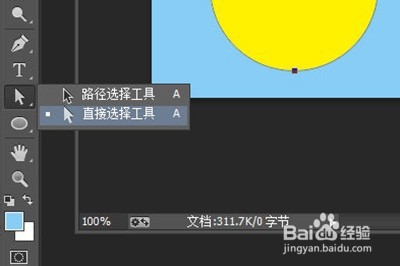
      

PhotoShop制作半圆的操作流程

5、完成后一个半圆就做好啦。


PhotoShop制作半圆的操作流程

6、 方法二

 这一次先新建一个图层,同样是选择【椭圆工具】,这次在上方选择【像素】。也在画布中按SHIFT拖出一个正圆。

 接着我们用【矩形选框工具】在圆形上框一个框,将圆形分成两半。
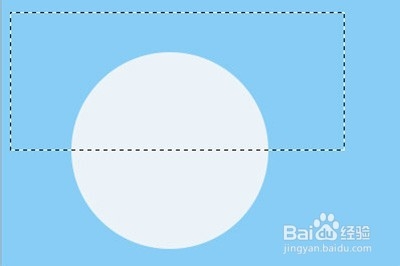


PhotoShop制作半圆的操作流程

7、最后按【DELETE】删除,一个像素形的椭圆就完成啦

  • ps怎么制作液滴感背景图效果
  • 怎么在花瓣网下载素材
  • 怎么在PS中减去顶层形状
  • PS制作大漠效果
  • ps怎么把线条端点变成圆角
  • 热门搜索
    学什么手艺有前途 晗的意思 情非得已的意思 秋冬季节喝什么茶 股票中签是什么意思 ripe是什么意思 流连忘返的意思是什么 大开眼界的意思 粘鞋子用什么胶水好 什么大振