word2016如何快速生成随机英文文本?

 时间:2026-04-29 20:10:01

1、首先,新建空白Word文档,如图

word2016如何快速生成随机英文文本?

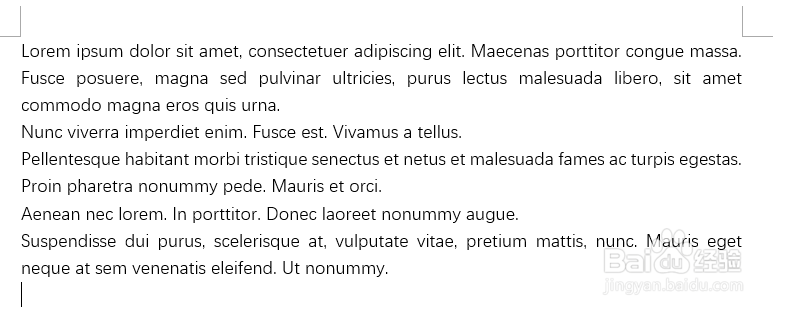
2、然后在文档中输入=lorem() ,然后回车,即可快速生成一段英文文字,如图

word2016如何快速生成随机英文文本?

word2016如何快速生成随机英文文本?

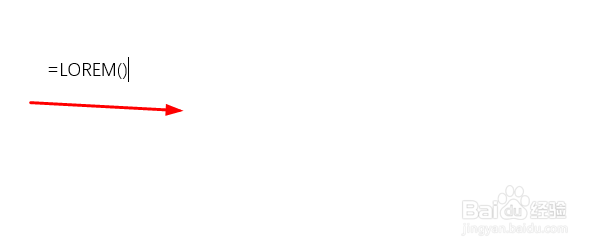
3、使用函数lorem时候不区分大小写,输入大写=LOREM(),然后回车,也是可以生成随机英文文本的,如图
word2016如何快速生成随机英文文本?

word2016如何快速生成随机英文文本?

4、可以自定义文字段数跟句数。

如生成3段,每段1句话,则输入=lorem(3,1),回车,如图所示

word2016如何快速生成随机英文文本?

word2016如何快速生成随机英文文本?

5、可以只限段数,不限文字句数。

如2段话的,则输入=lorem(2),回车,如图所示

word2016如何快速生成随机英文文本?

word2016如何快速生成随机英文文本?

6、确不能生成不限段数,只限句数的,如

word2016如何快速生成随机英文文本?

7、重要的是,使用=lorem()随机生成英文文本时,要确保是()是在英文状态下输入的,若是中文状态输入则可能回车后不起作用。

word2016如何快速生成随机英文文本?

  • 如何发起微信运动步数挑战?
  • 健康怎么添加已有设备的数据来源
  • 如何查看自己微信运动的数据来源
  • 支付宝怎样设置记录运动数据?
  • keep应用如何查看第三方信息共享清单
  • 热门搜索
    小学生日记大全 卡布西游洗髓丹怎么得 赵薇电视剧大全 王岐山简介 路由器怎么升级 额头长痘怎么回事 苹果手机大全 老舍简介 棒球帽怎么戴好看 袁隆平的简介