1、先看动图演示吧

2、选中数据区域

3、Ctrl+g打开定位条件的对话框,并单击定位条件按钮
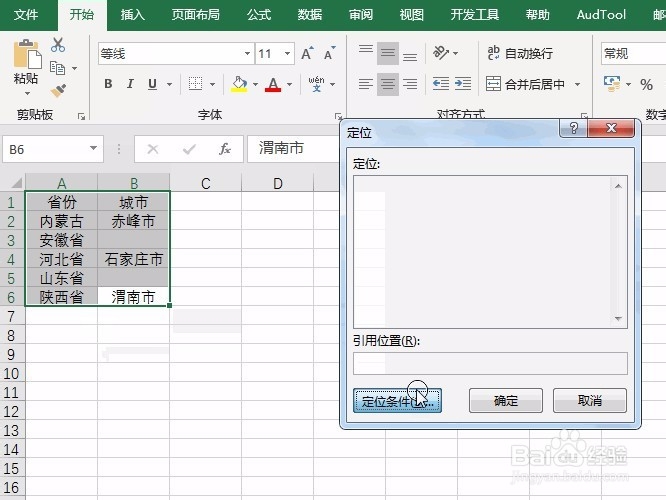
4、弹出对话框选择空值按钮

5、确定后按Ctrl+减号,打开删除对话框

6、注意此时我们要选择的是删除整行的操作
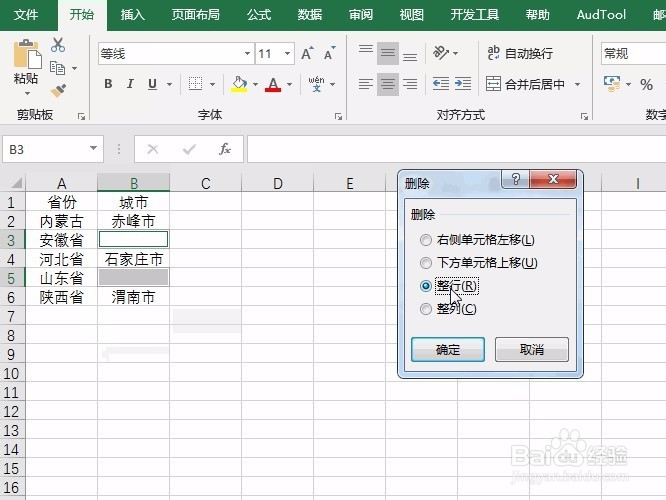
7、好了确定后即可删除数据

1、先看动图演示

2、选中数据区域

3、选择方方格子按钮

4、选择批量删除中的删除空单元格整行的操作

5、确定删除操作

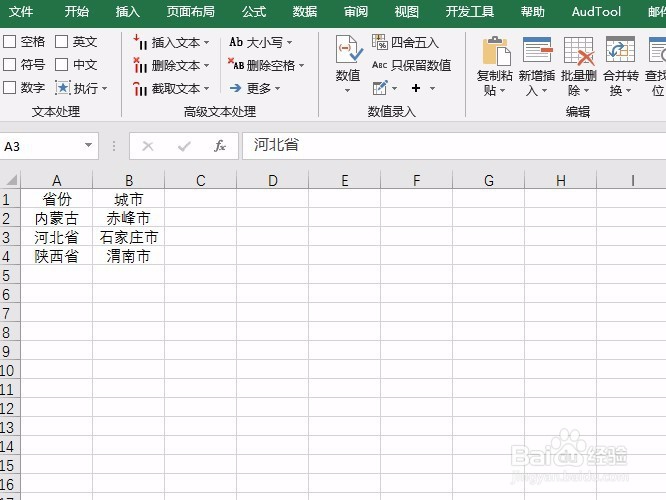
6、好了即可看到选中空单元格的行被删除了
时间:2026-05-02 18:04:39
1、先看动图演示吧
2、选中数据区域
3、Ctrl+g打开定位条件的对话框,并单击定位条件按钮
4、弹出对话框选择空值按钮
5、确定后按Ctrl+减号,打开删除对话框
6、注意此时我们要选择的是删除整行的操作
7、好了确定后即可删除数据
1、先看动图演示
2、选中数据区域
3、选择方方格子按钮
4、选择批量删除中的删除空单元格整行的操作
5、确定删除操作
6、好了即可看到选中空单元格的行被删除了
