Windows10系统怎么样批量查看驱动的版本信息

 时间:2026-02-15 21:13:04

1、右键点击开始按钮,在弹出菜单中选择运行的菜单项。

Windows10系统怎么样批量查看驱动的版本信息

2、在打开的运行窗口中输入devmgmt.msc

Windows10系统怎么样批量查看驱动的版本信息

3、然后在打开的设备管理器窗口中可以找到硬件的驱动程序。

Windows10系统怎么样批量查看驱动的版本信息

4、双击打开驱动的属性窗口,点击窗口的驱动程序选项卡。

Windows10系统怎么样批量查看驱动的版本信息

5、在打开的窗口中就可以看到驱动程序的版本信息了。

Windows10系统怎么样批量查看驱动的版本信息

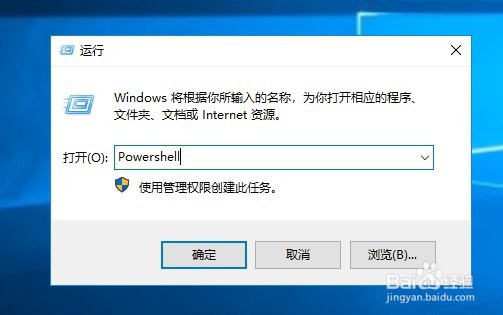
1、我们也可以在打开的运行窗口中输入powershell

Windows10系统怎么样批量查看驱动的版本信息

2、在打开的Powershell平台输入如何信息

Windows10系统怎么样批量查看驱动的版本信息

3、这时就可以查看到所有的驱动程序的详细版本号了。

Windows10系统怎么样批量查看驱动的版本信息

1、方法一:

1、右键点击开始按钮,在弹出菜单中选择运行的菜单项。

2、在打开的运行窗口中输入devmgmt.msc

3、然后在打开的设备管理器窗口中可以找到硬件的驱动程序。

4、双击打开驱动的属性窗口,点击窗口的驱动程序选项卡。

5、在打开的窗口中就可以看到驱动程序的版本信息了。


方法二:

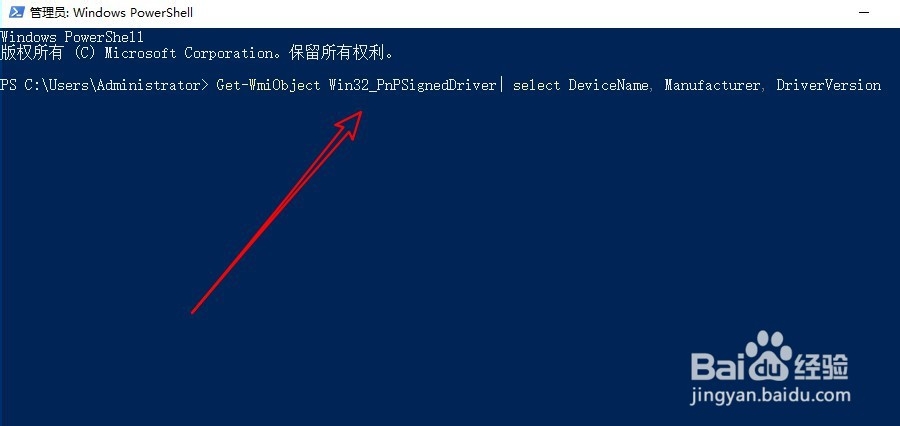
1、我们也可以在打开的运行窗口中输入powershell

2、在打开的Powershell平台输入如何信息
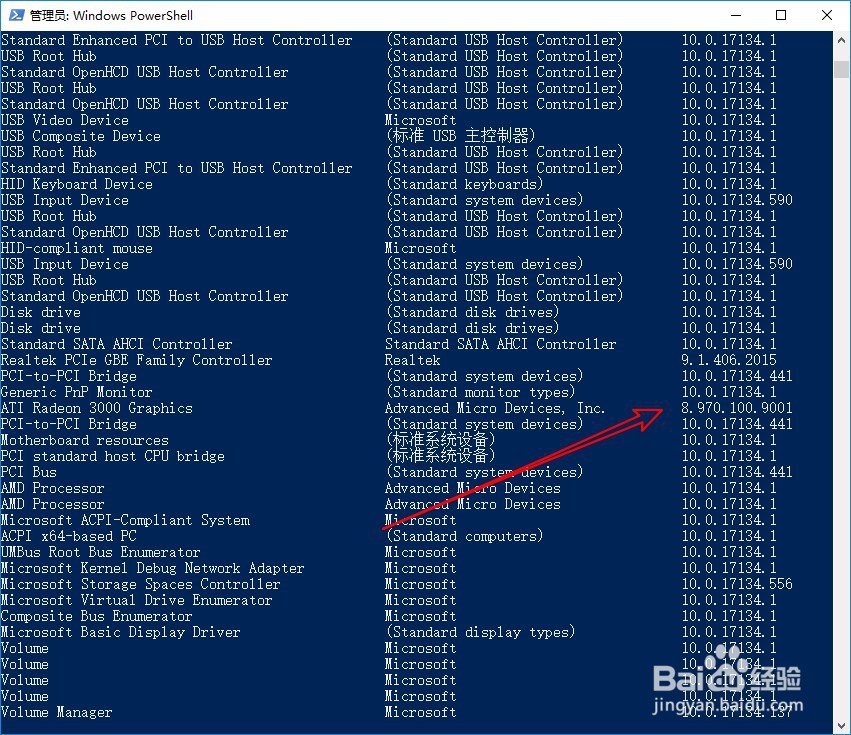
3、这时就可以查看到所有的驱动程序的详细版本号了。
  • 如何查看电脑电源功率
  • 英特尔自带核显Graphics hd 630相当于什么显卡
  • win8.1切换电源就黑屏的解决方案
  • win10怎么查看显卡温度
  • win10查看电脑功耗
  • 热门搜索
    鹅口疮是什么 肉鸽养殖 丽江有什么好玩的地方 peace是什么意思 什么是世界遗产 dos是什么 3月14日是什么日子 大猪蹄子什么意思 什么是机械键盘 七月流火是什么意思