Word批量清除所有字母和批量去掉文档换行符号

 时间:2026-04-22 12:48:11

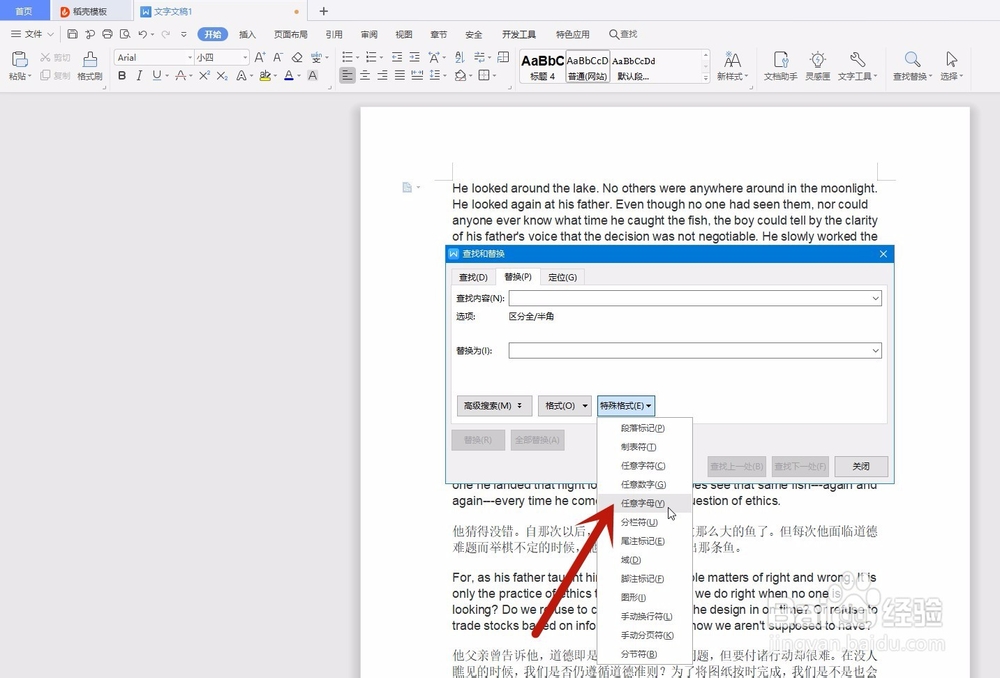
1、我们在开始选项卡选择“查找替换”点击一下,然后选择“替换”。

Word批量清除所有字母和批量去掉文档换行符号

Word批量清除所有字母和批量去掉文档换行符号

2、点击下面的“特殊格式”,选择“任意字母”点击一下。

Word批量清除所有字母和批量去掉文档换行符号

3、这样上方查找内容里面会出现“^$”,现在点击“全部替换”即可。

Word批量清除所有字母和批量去掉文档换行符号

Word批量清除所有字母和批量去掉文档换行符号

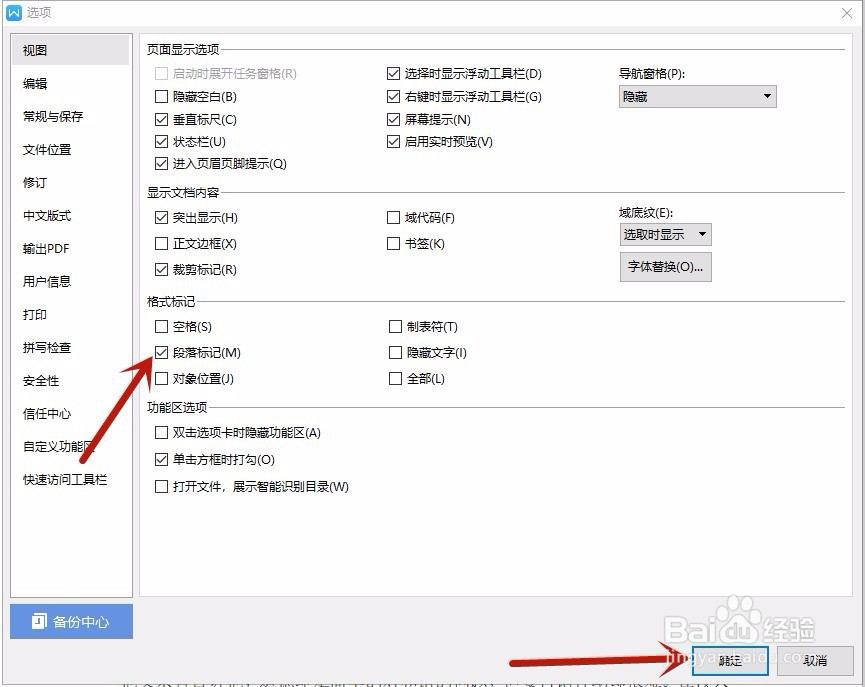
1、首先我们 选择“文件”,点击下方的“选项”。

Word批量清除所有字母和批量去掉文档换行符号

2、在选项里面找到“段落标记”,鼠标左键点击去掉前面的“√”,点击“确定”完成。
Word批量清除所有字母和批量去掉文档换行符号

Word批量清除所有字母和批量去掉文档换行符号

1、在开始选项卡选择“查找替换”点击一下,然后选择“替换”;

2、点击下面的“特殊格式”,选择“任意字母”点击一下;

3、这样上方查找内容里面会出现“^$”,现在点击“全部替换”即可。

2、选择“文件”,点击下方的“选项”;

2、选项里面找到“段落标记”,鼠标左键点击去掉前面的“√”,点击“确定”完成。

  • Excel中怎样快速知道某列或某行数据的最大值
  • 文本导入向导在哪里找
  • excel怎么把两列互换
  • 如果使用Word选择性粘贴与Excel进行数据关联?
  • 期权价格怎么计算?
  • 热门搜索
    豆腐花的做法 豆腐皮的做法大全 嘌呤怎么读 素馅丸子的做法 猪蹄黄豆汤的做法 没有酵母粉怎么发面 无线网怎么改密码 兹怎么读 酥饼的做法视频 辣椒油的做法