1、进入首页后,点击下方的“书桌”图标。(如图所示)

2、在书桌界面后,点击右上方的“更多”选项。(如图所示)

3、在弹出框界面,点击“书桌定制”选项。(如图所示)

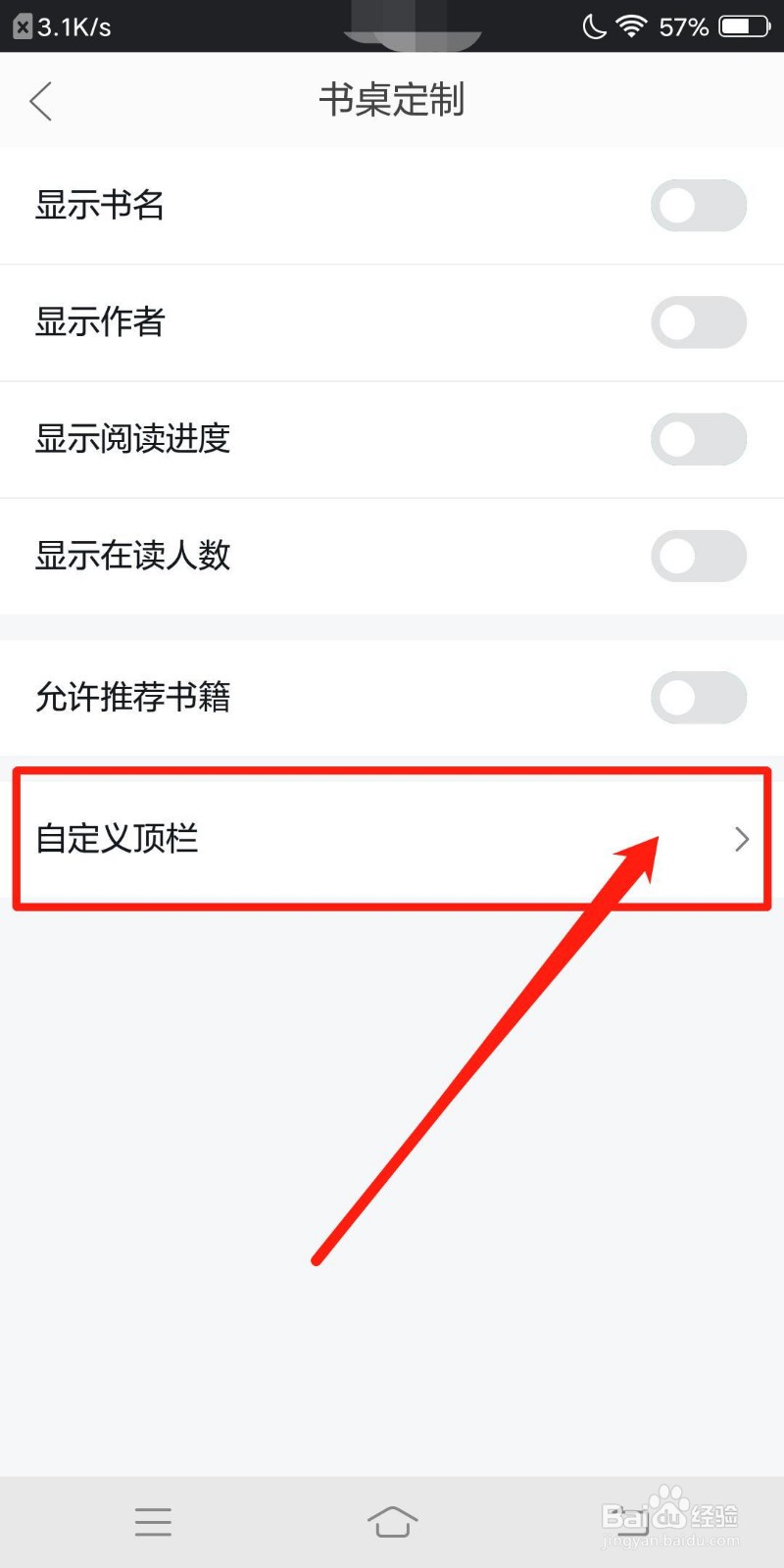
4、在书桌定制界面,点击“自定义顶栏”选项。(如图所示)
5、在自定义顶栏界面,点击“时间排序”选项,即可完成设置。(如图所示)

时间:2026-04-25 09:39:35
1、进入首页后,点击下方的“书桌”图标。(如图所示)
2、在书桌界面后,点击右上方的“更多”选项。(如图所示)
3、在弹出框界面,点击“书桌定制”选项。(如图所示)
4、在书桌定制界面,点击“自定义顶栏”选项。(如图所示)
5、在自定义顶栏界面,点击“时间排序”选项,即可完成设置。(如图所示)
