ps抠图技法系列之调整边缘法

 时间:2026-04-26 04:53:14

1、打开ps这款软件,进入ps的操作界面,如图所示:
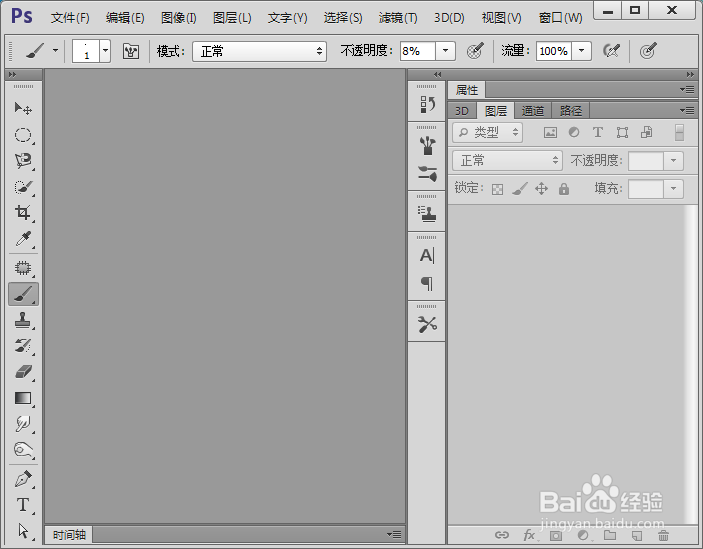
ps抠图技法系列之调整边缘法

2、在该界面内按下Ctrl+O键弹出打卡对话框,在该对话框内找到我们需要编辑的图片素材,如图所示:

ps抠图技法系列之调整边缘法

3、打开图片后在工具箱内找到快速选择工具,如图所示:

ps抠图技法系列之调整边缘法

4、使用快速选择工具在人物拖动鼠标左键,我们就得到了选区,如图所示:

ps抠图技法系列之调整边缘法

5、得到选区以后,在上可以找到调整边缘选项,如图所示:

ps抠图技法系列之调整边缘法

6、点击调整边缘选项,在弹出的对话框内设置参数如图所示:

ps抠图技法系列之调整边缘法

7、在在图层里选择原图层按下Ctrl+J键复制人物,然后将原图层隐藏起来,这样我们就完成了抠图,其效果如图所示:

ps抠图技法系列之调整边缘法

  • 如何用PS绘制花环?
  • PS怎么在图片显示器上贴壁纸
  • PS用通道抠头发
  • PS使用红眼工具怎样调整红眼睛为黑眼睛?
  • ps怎么把图片边缘延伸
  • 热门搜索
    怎么治咳嗽 英国人用英语怎么说 药流后怎么判断流干净 竞聘理由怎么写 头发干燥怎么办 论文文献综述怎么写 集美大学怎么样 怎么才能戒烟 大蛇丸怎么死的 优酷视频怎么下载