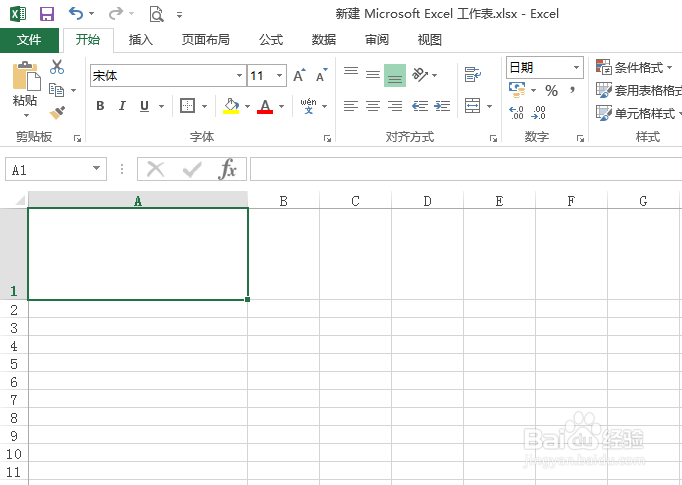
1、选中单元格 A1 , 将其调整到合适的大小 。
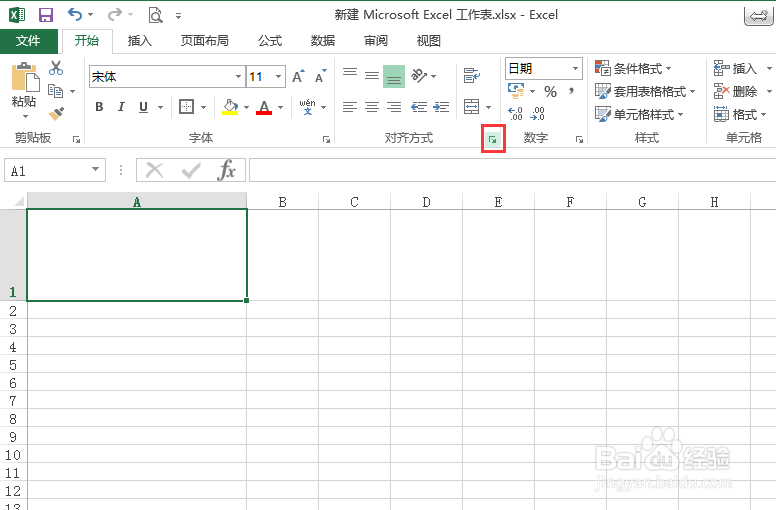
2、然后切换到【开始】选项卡 , 单击【对齐方式】 组中的【对话框启动器】按钮 。
3、弹出【设置单元格格式】对话框 , 切换到【对齐】选项卡 , 在【垂直对齐】下拉列表中选择【靠上】选项 , 然后在【文本控制】组合框中选中【自动换行】复选框。

4、切换到【边框】选项卡 , 在【预置】组合框中选择【外边框】按钮 , 然后在【边框】组合框中选择【右斜线】按钮。
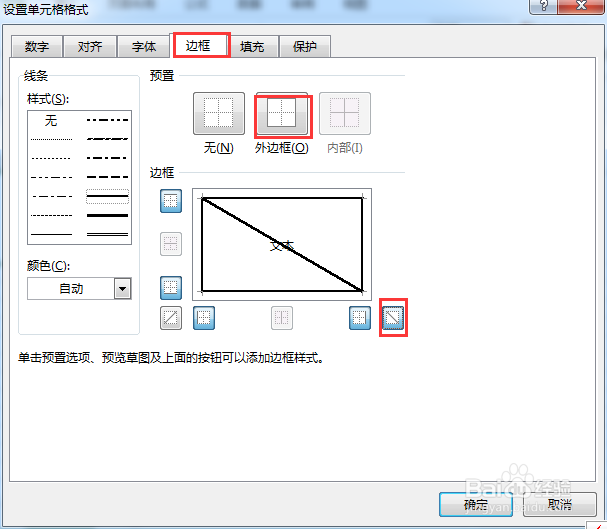
5、单击“确定”按钮, 返回工作表中 , 在单元格A1中出现了一个斜线表头。
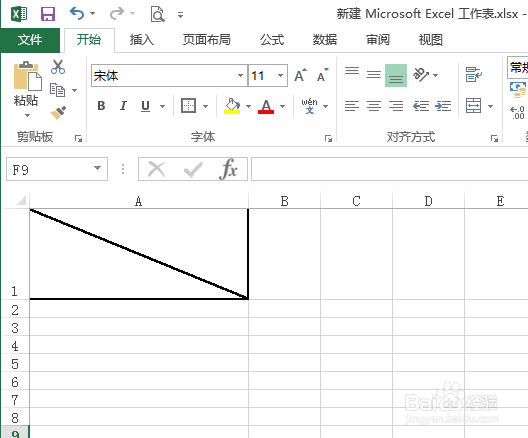
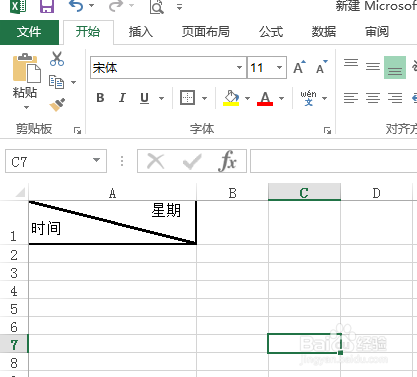
6、在单元格 A1中输入文本 “星期时间”, 将光标定位在文本“星”之前,按下空格键将文本“月份”调整到下一行 , 然后单击其他任意一个单元格 , 设置效果如图所示。