解决局域网不能共享打印机问题

 时间:2026-05-04 13:53:09

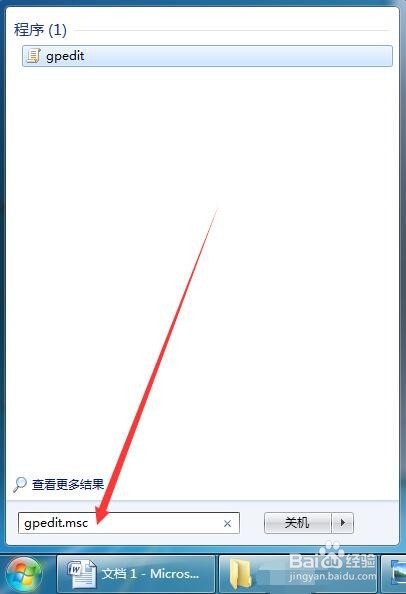
1、点击“开始”按钮,直接输入“gpedit.msc”,打开组策略。
解决局域网不能共享打印机问题

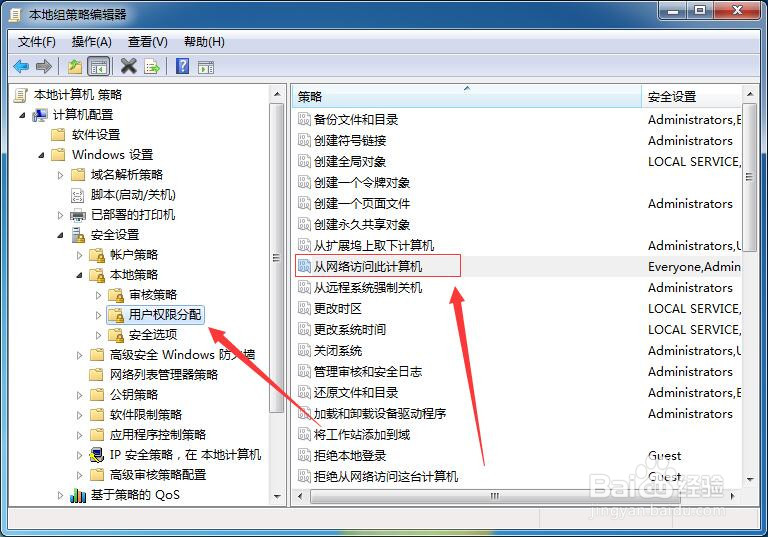
2、按照如图所示展开选项,找到“用户权限分配”,然后双击“从网络访问此计算机”。
解决局域网不能共享打印机问题

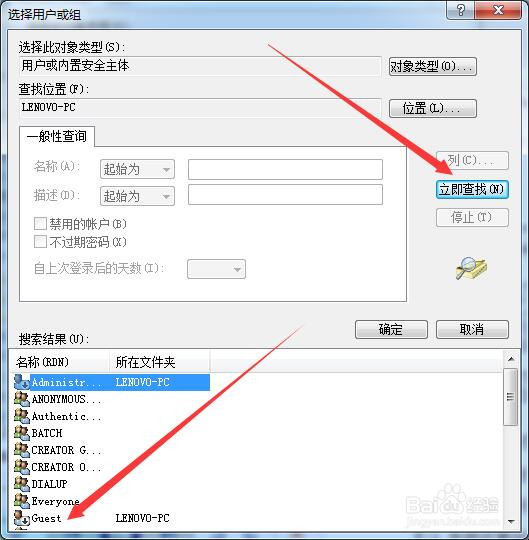
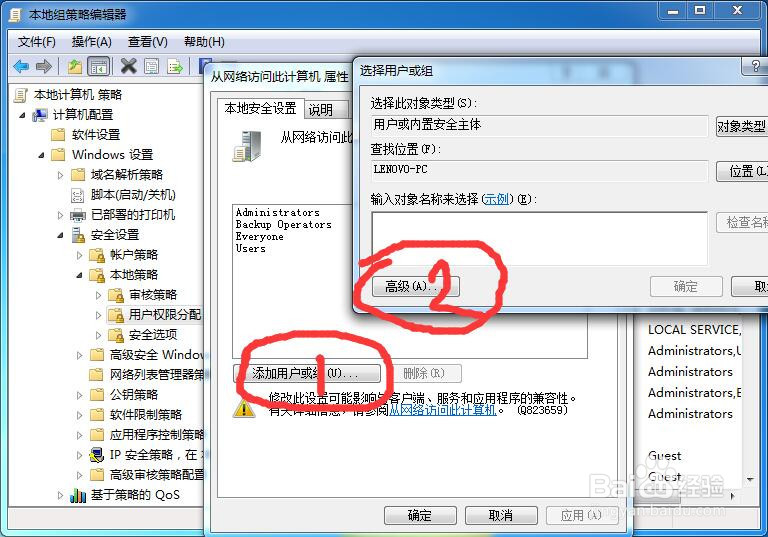
3、发现这里没有来宾账户,我们手动添加一下。依次点击①②两处,然后点击“立即查找”,双击来宾账户,点击“确定”。就加入了来宾账户了。
解决局域网不能共享打印机问题

解决局域网不能共享打印机问题

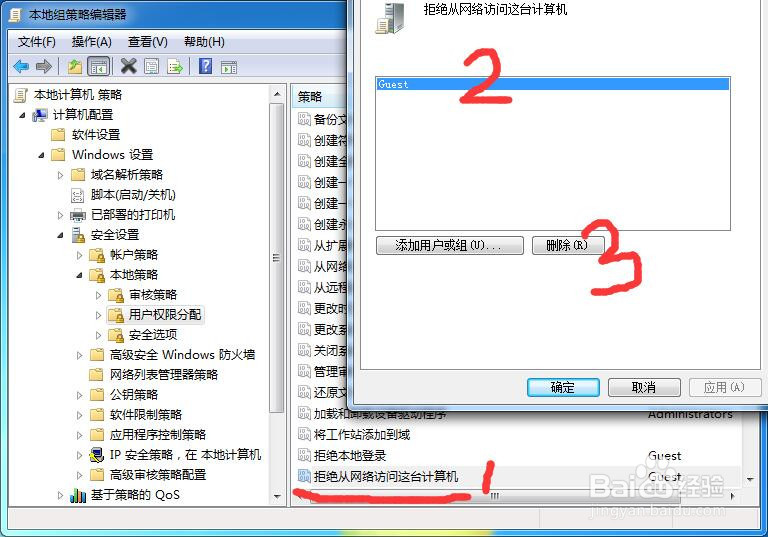
4、然后再找到“拒绝从网络访问这台计算机”,双击打开,选中来宾账户,点击“删除”。“确定”即可。
解决局域网不能共享打印机问题

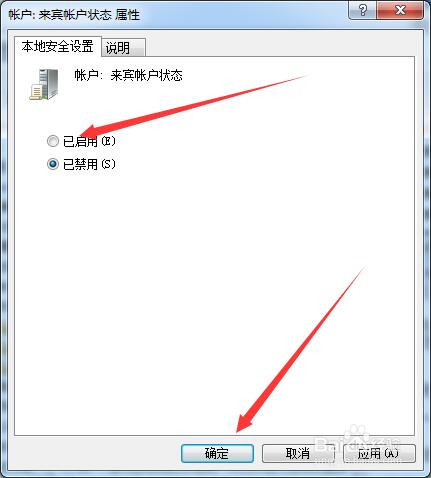
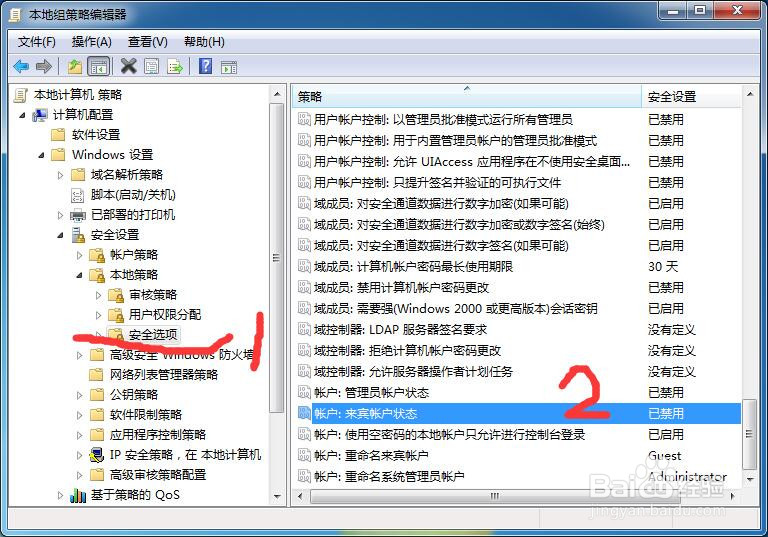
5、如果本台计算机来宾账户没有开启,还要开启账户。双击2处,点击“已启用”,“确定”即可。
解决局域网不能共享打印机问题

解决局域网不能共享打印机问题

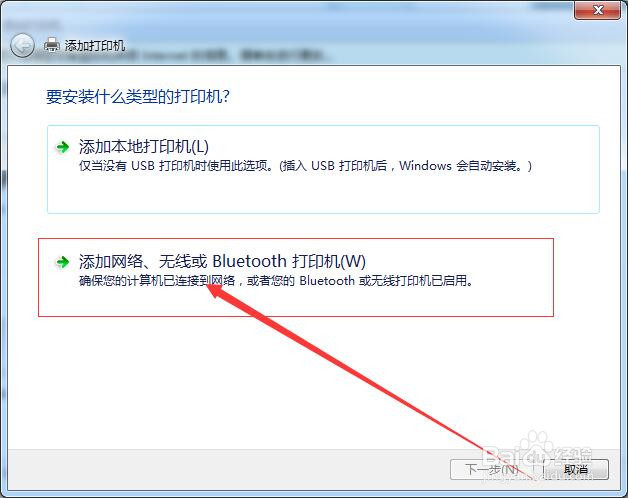
6、一般经过这些操作后,就可以共享打印机了,赶紧试试吧。

解决局域网不能共享打印机问题

  • OKI7000F打印机驱动安装步骤
  • 布袋风管系统清洗方法
  • wps文档如何加密,wps如何保护文档
  • 京瓷复印机:[1]保养要点及注意事项
  • 如何查看Win10版本号和系统版本
  • 热门搜索
    快速减肥食谱 减肥药排行榜第一名 原神攻略 摇呼啦圈能减肥吗 重庆黑山谷旅游攻略 简单减肥方法 跳绳能减肥吗 亦舒简介 碧然德滤水壶怎么样 仙剑一攻略