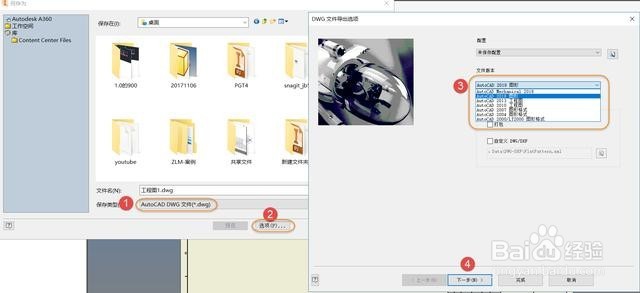
1、确认需求,我们希望导出的CAD图纸是什么版本的,04/07/10/13/16。
打开inventor,新建工程图,导出,导出为DWG。

2、看图操作

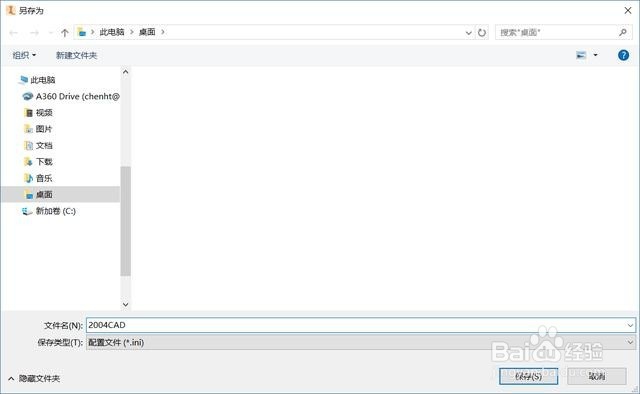
3、保存配置,选择路径,命名。我们的目的就是要得到这样的一个配置文件
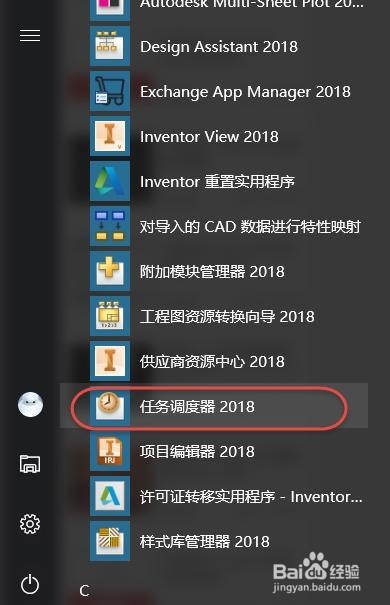
4、看图操作,在系统开始菜单里,找到任务调度器
5、在箭头位置右键
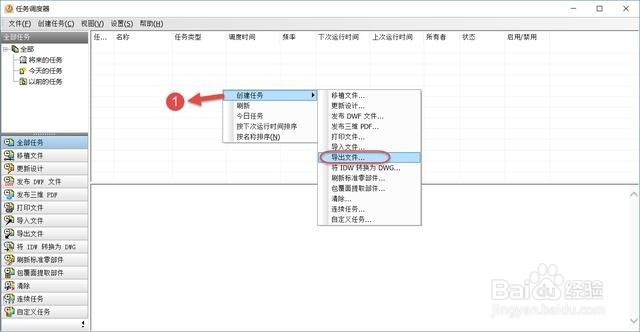

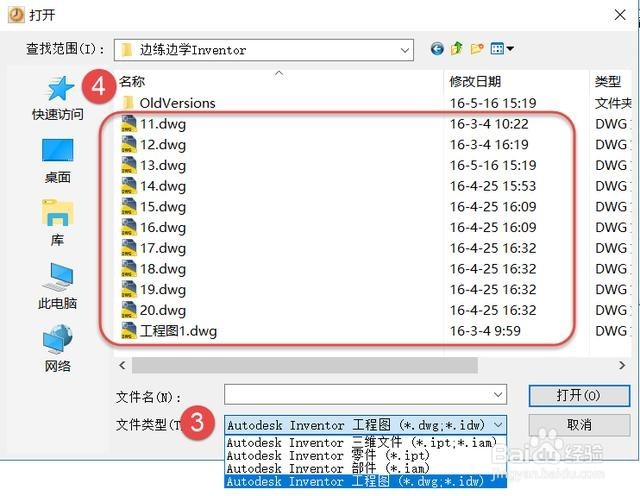

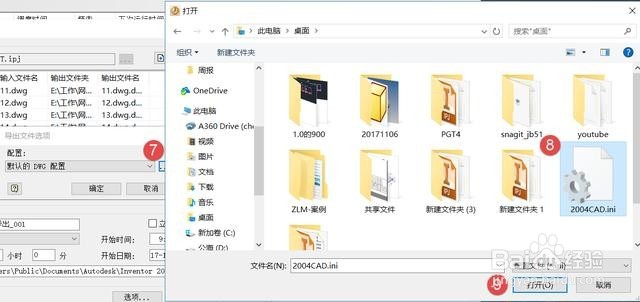
6、选择刚刚导出的配置文件
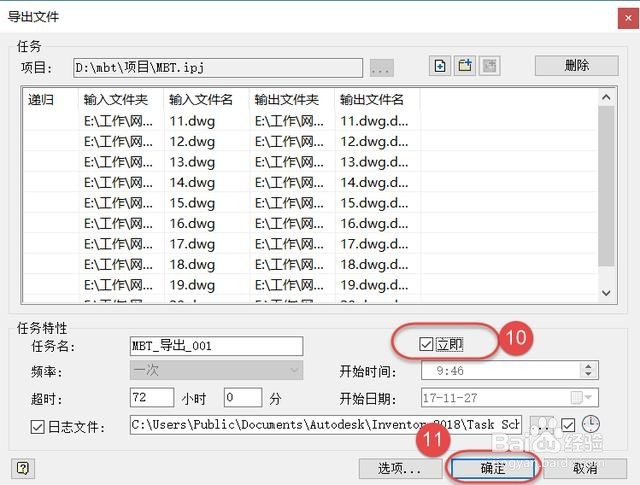
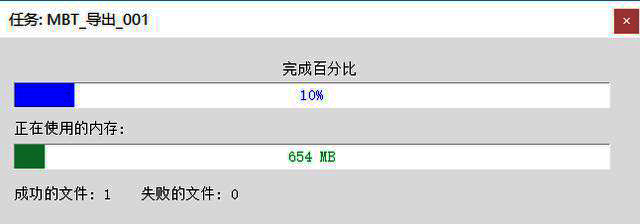
7、可以点选立即,或者预约时间,等空闲的时候自动执行,输出文件夹和输出名记得更改
时间:2026-04-23 22:26:02
1、确认需求,我们希望导出的CAD图纸是什么版本的,04/07/10/13/16。
打开inventor,新建工程图,导出,导出为DWG。
2、看图操作
3、保存配置,选择路径,命名。我们的目的就是要得到这样的一个配置文件
4、看图操作,在系统开始菜单里,找到任务调度器
5、在箭头位置右键
6、选择刚刚导出的配置文件
7、可以点选立即,或者预约时间,等空闲的时候自动执行,输出文件夹和输出名记得更改
