Win10家庭版如何升级到Win10专业版?

 时间:2026-02-17 22:28:36

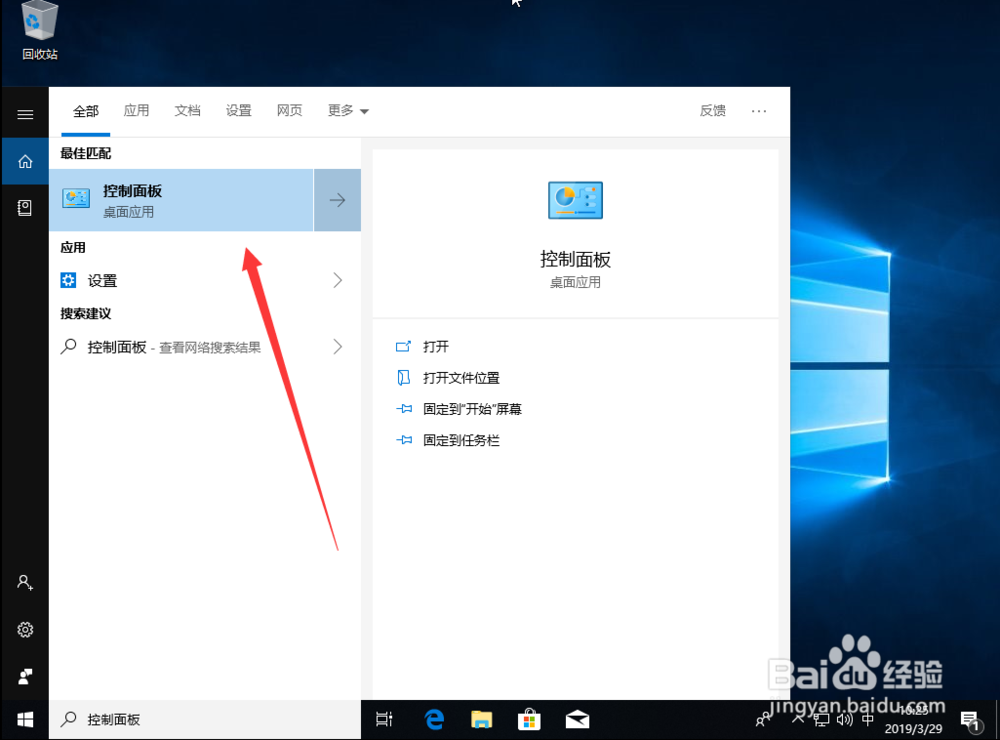
1、首先我们在电脑中找到控制面板,如图示点击搜索控制面板,然后点击打开。
Win10家庭版如何升级到Win10专业版?

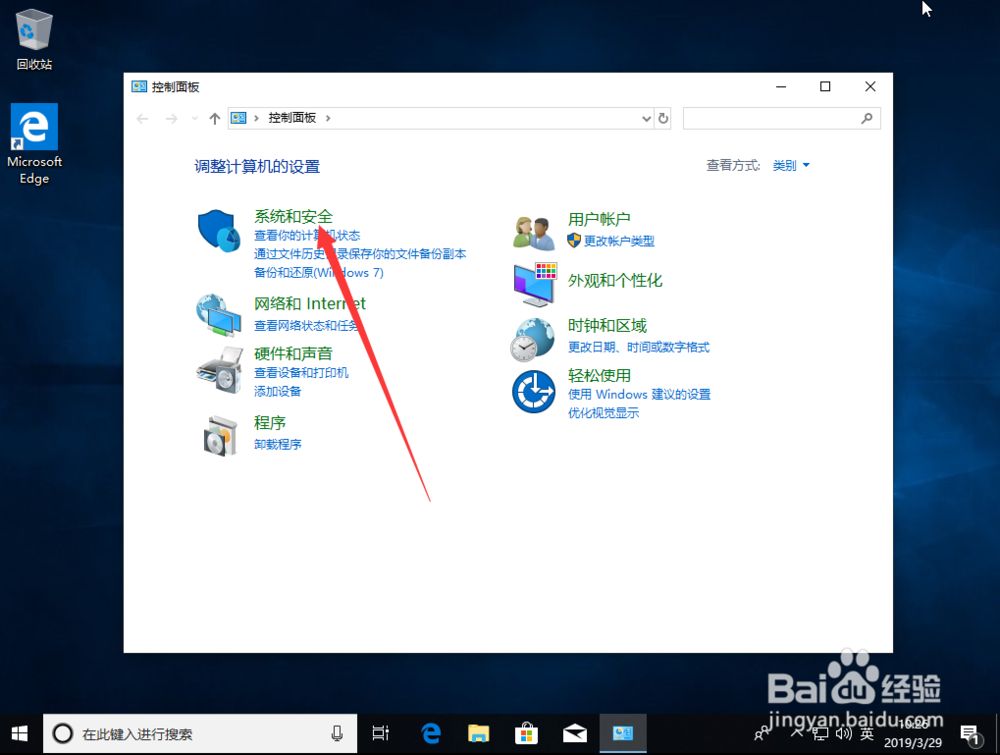
2、然后找到系统和安全,如图示。

Win10家庭版如何升级到Win10专业版?

3、在系统和安全中,我们找到系统,如图示,点击打开。

Win10家庭版如何升级到Win10专业版?

4、如图示,我们可以看到我的电脑是win10家庭版。

Win10家庭版如何升级到Win10专业版?

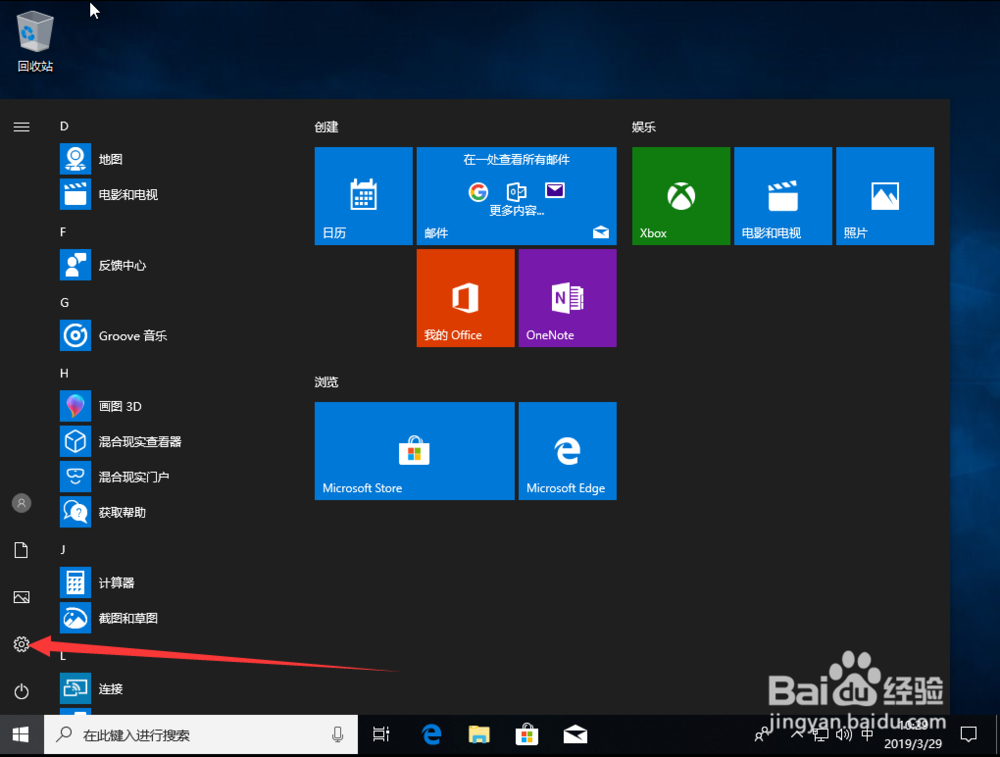
5、然后我们点开设置按钮,如图示。

Win10家庭版如何升级到Win10专业版?

6、然后我们找到更新与安全。

Win10家庭版如何升级到Win10专业版?

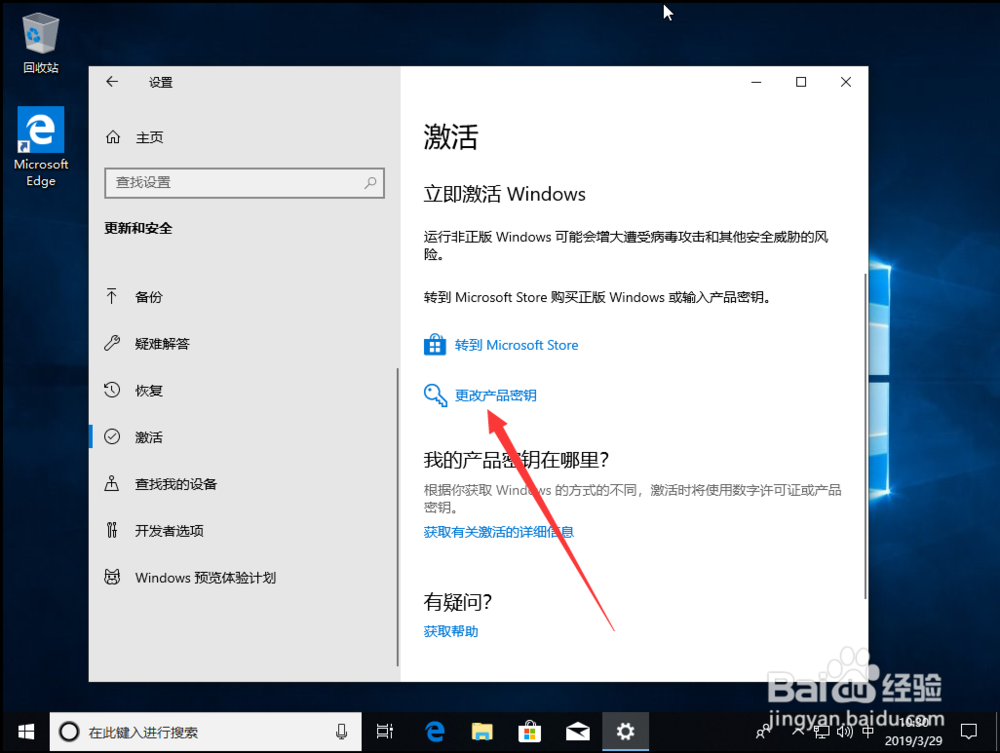
7、再点击设置中的激活,如图示,点击打开。

Win10家庭版如何升级到Win10专业版?

8、然后我们点击更改产品密钥,如图示,大家可以自己在网上找。

Win10家庭版如何升级到Win10专业版?

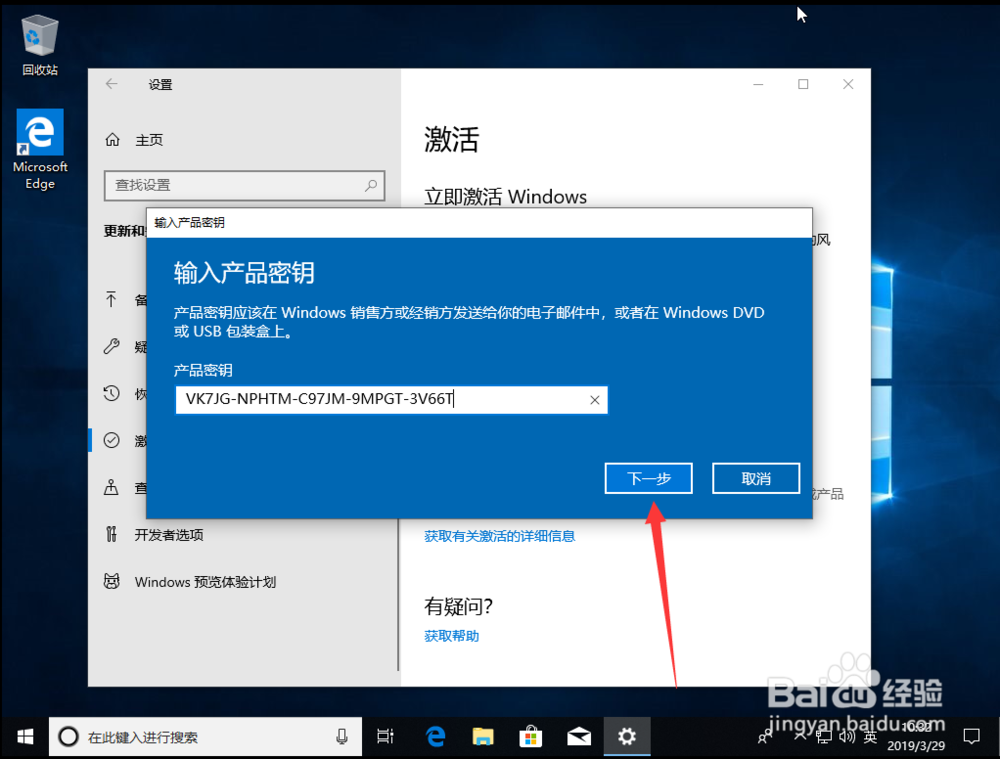
9、然后输入产品密钥之后,点击下一步,如图示。

Win10家庭版如何升级到Win10专业版?

10、这里会提示升级你的Windows版本,我们点击开始,如图示。

Win10家庭版如何升级到Win10专业版?

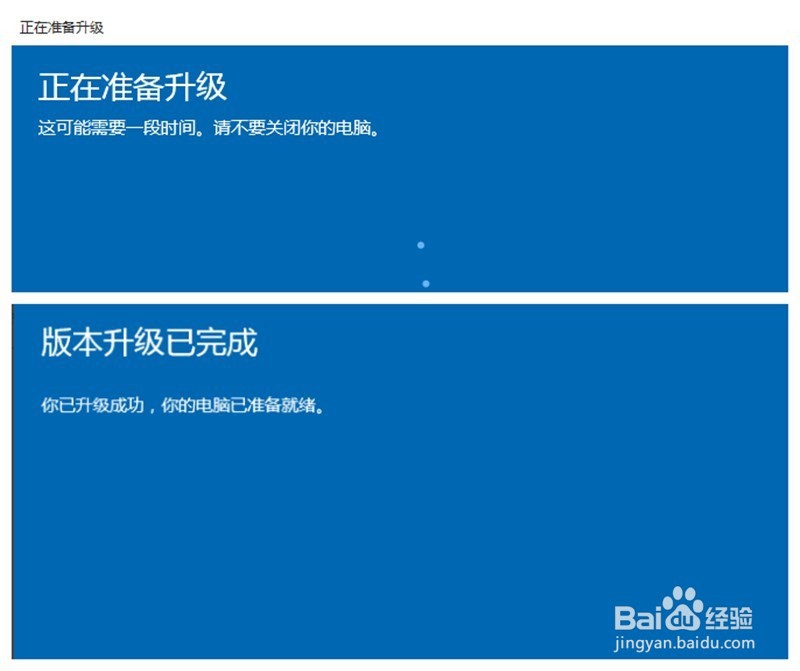
11、最后我们等待完成即可,如图示。

Win10家庭版如何升级到Win10专业版?

  • Windows10 快速启动无法选择是灰色的怎么办
  • 快启动spfdisk分区工具使用详细教程
  • 如何更新诺顿病毒库
  • C# 如何实现winform 软件自动更新程序功能
  • 报错Floopy disk fail的解决办法
  • 热门搜索
    蚊子咬了怎么止痒 cad怎么倒角 福特车怎么样 流星蝴蝶剑怎么玩 出虚汗是怎么回事 打呼噜是怎么回事 社会实践报告怎么写 功能下降怎么办 工作日志怎么写 抬头纹怎么消除