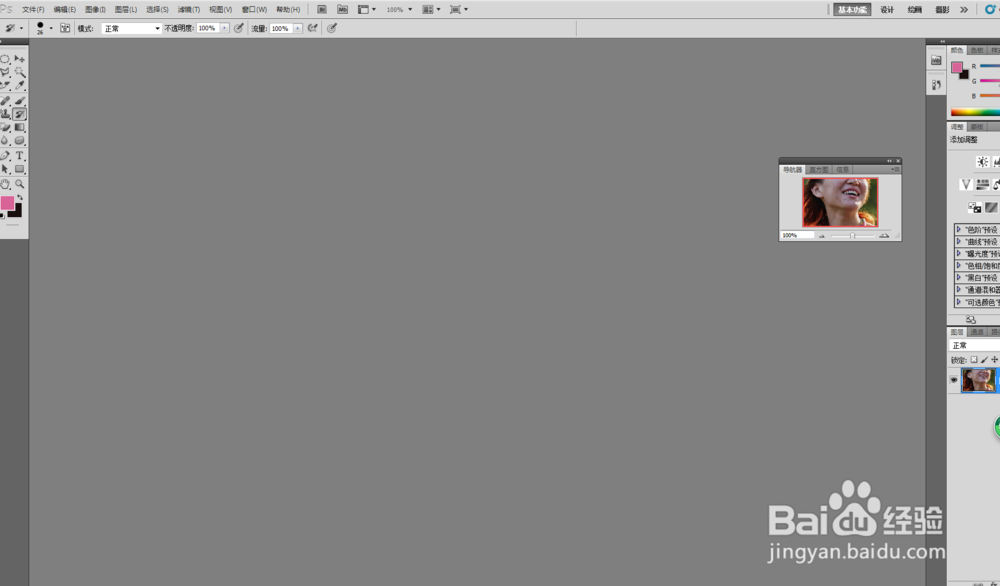
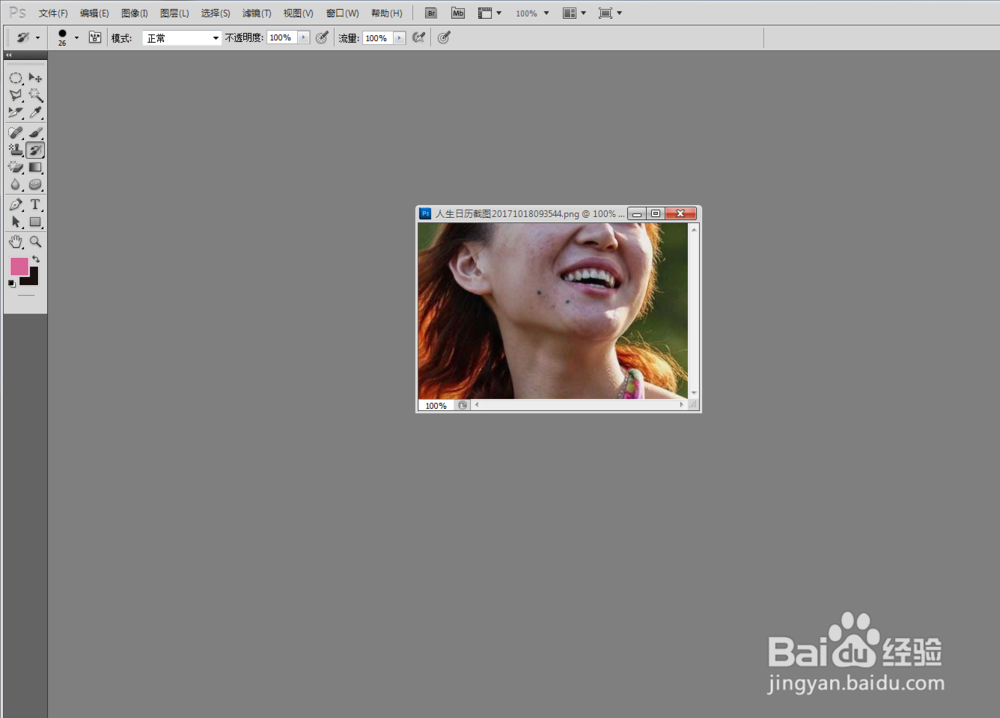
1、1.把我们拍照好的图片点击绘图区域打开。
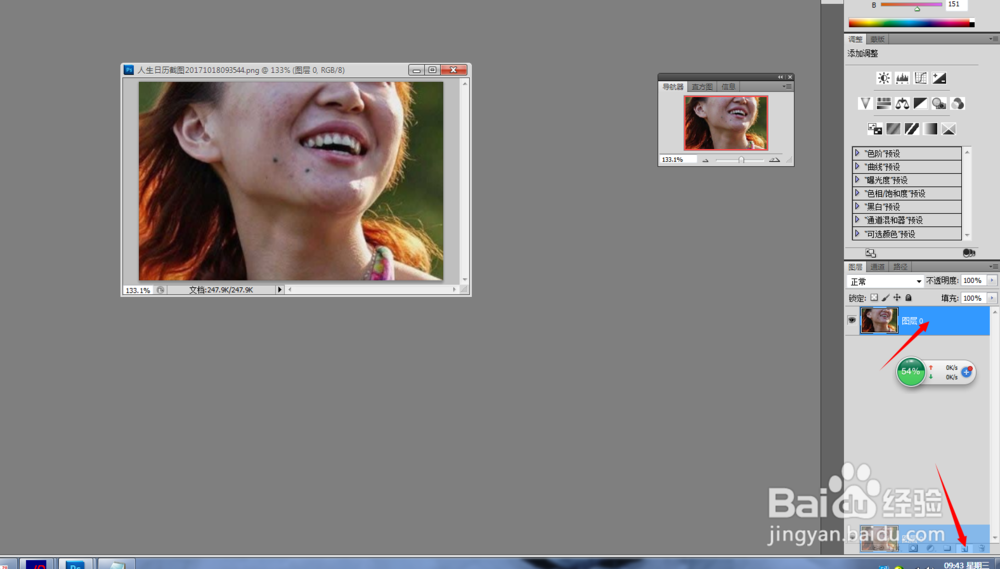
2、2.把背景图层拖动到新建里,我们留一个备份。
3、3.左边的工具栏中找到我们的污点修复工具。
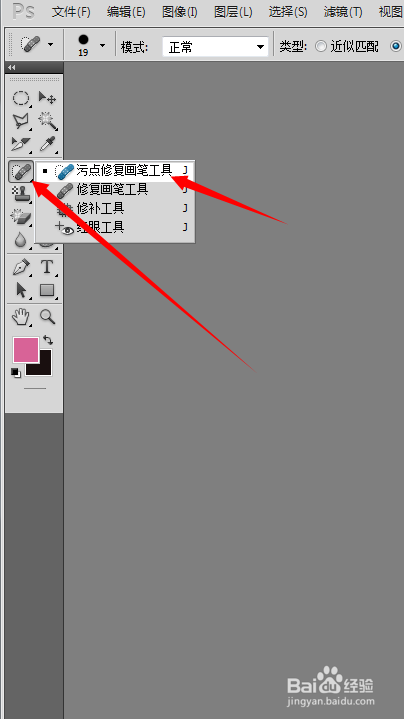
4、4.可以在左上角调整我们笔刷的大小,和硬度。
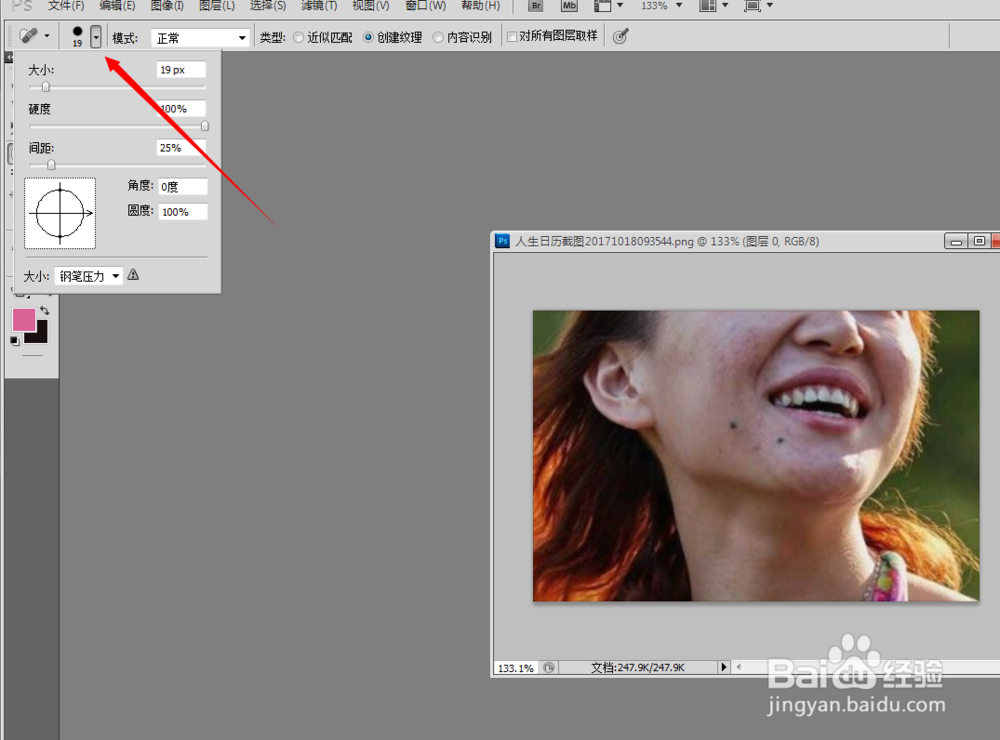
5、5.调整好了我们点这个我们需要去除的斑点或者痘痘。

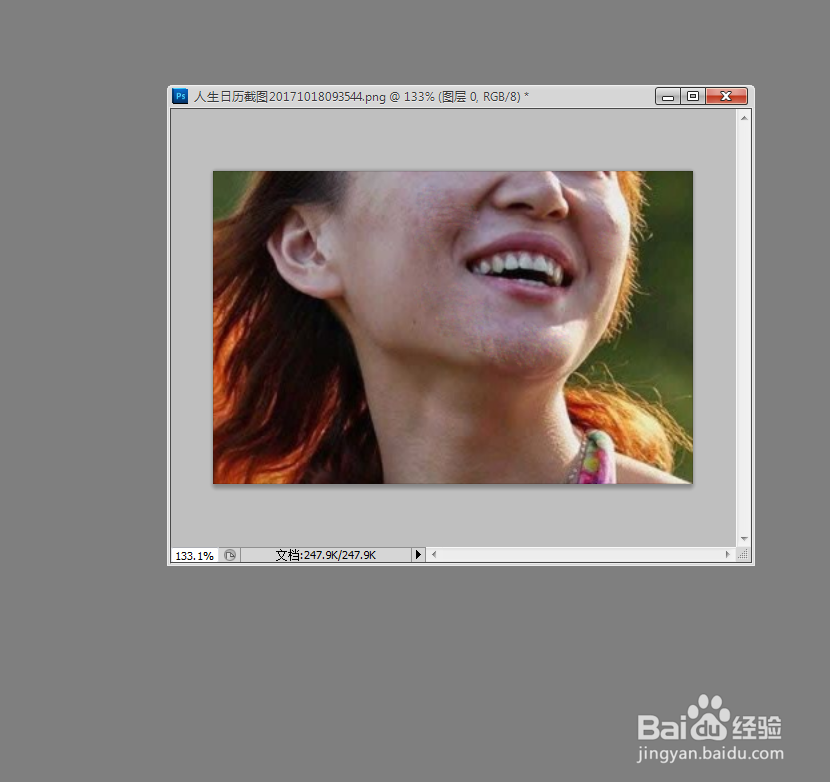
6、6.如果我们点击多了,按住CTRL+Z可以后退一步。
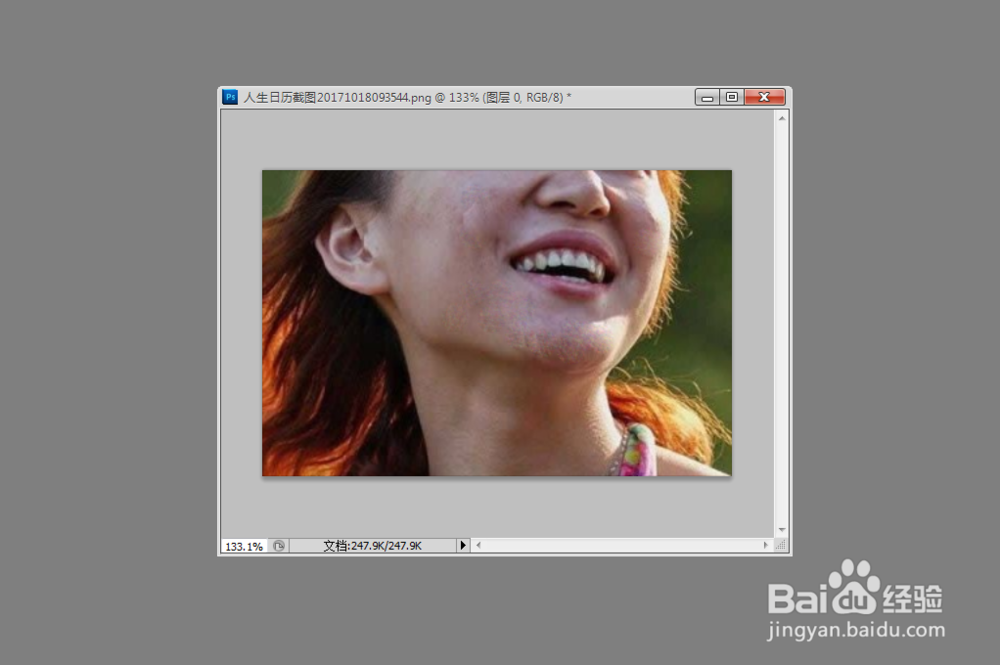
7、7.这就是我们去掉之后的改变,大家学习进步。
时间:2026-05-10 04:12:39
1、1.把我们拍照好的图片点击绘图区域打开。
2、2.把背景图层拖动到新建里,我们留一个备份。
3、3.左边的工具栏中找到我们的污点修复工具。
4、4.可以在左上角调整我们笔刷的大小,和硬度。
5、5.调整好了我们点这个我们需要去除的斑点或者痘痘。
6、6.如果我们点击多了,按住CTRL+Z可以后退一步。
7、7.这就是我们去掉之后的改变,大家学习进步。
