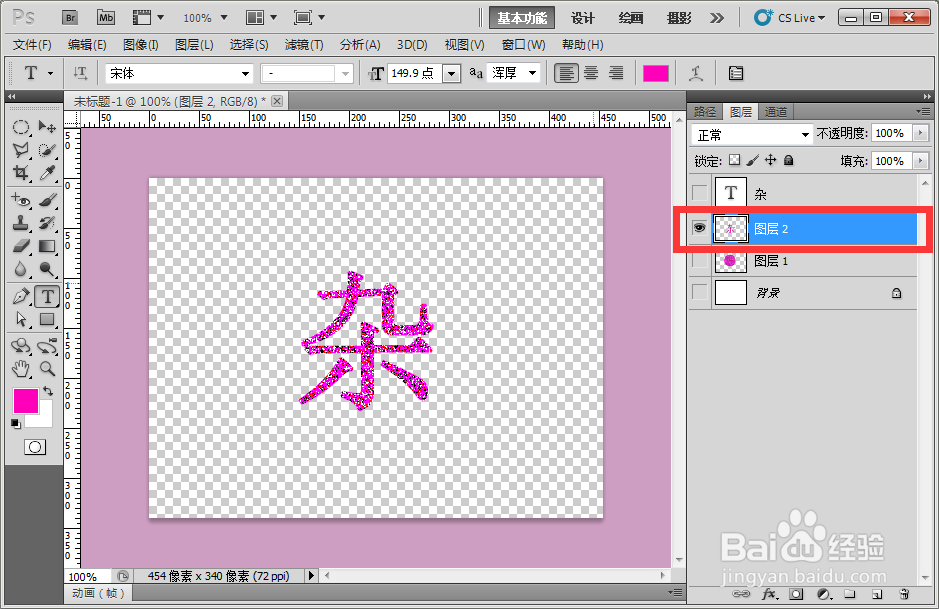
ps粉杂色文字 制作粉杂色特效

 时间:2026-02-12 13:47:19

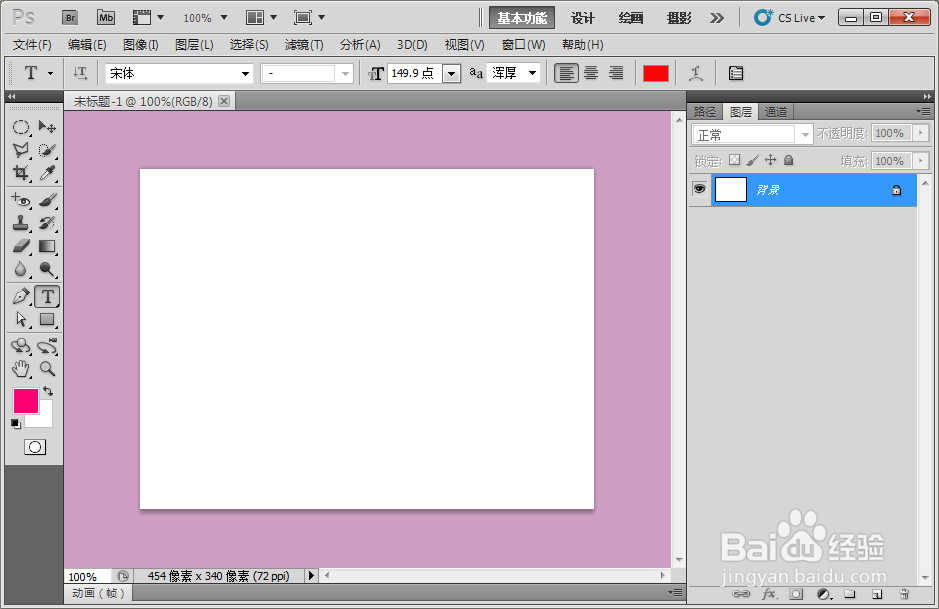
1、首先在桌面上双击Photoshop的快捷图标的,我们要打开Photoshop这款软件,且要进入Photoshop的操作界面,我们在新建好一张画布。
ps粉杂色文字 制作粉杂色特效

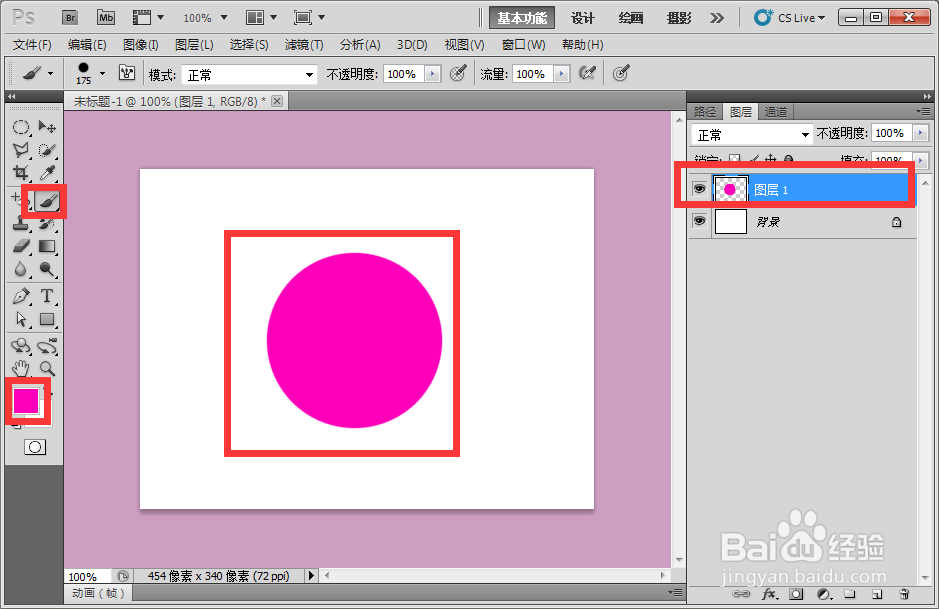
2、接着我们在图层面板新建一个空白图层,前景色选择粉色,点击画笔工具,在空白图层点击一下。
ps粉杂色文字 制作粉杂色特效

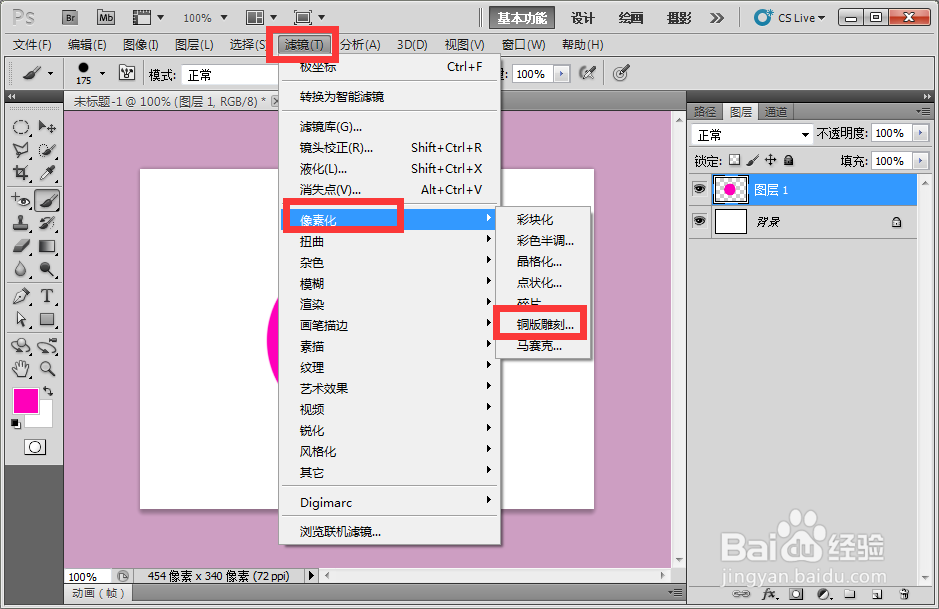
3、在界面上面,在选择滤镜菜单,点击像素化,点击铜版雕刻。

ps粉杂色文字 制作粉杂色特效

4、弹出的窗口,不用任何参数调节,我们直接点击确定。

ps粉杂色文字 制作粉杂色特效

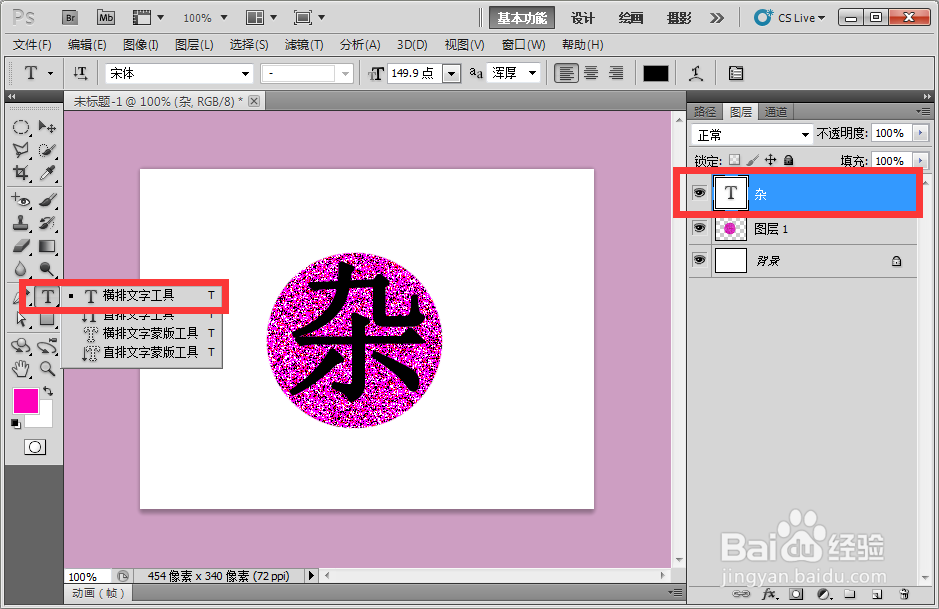
5、接着在点击横排文字工具,在画布上随便打上一个文字。

ps粉杂色文字 制作粉杂色特效

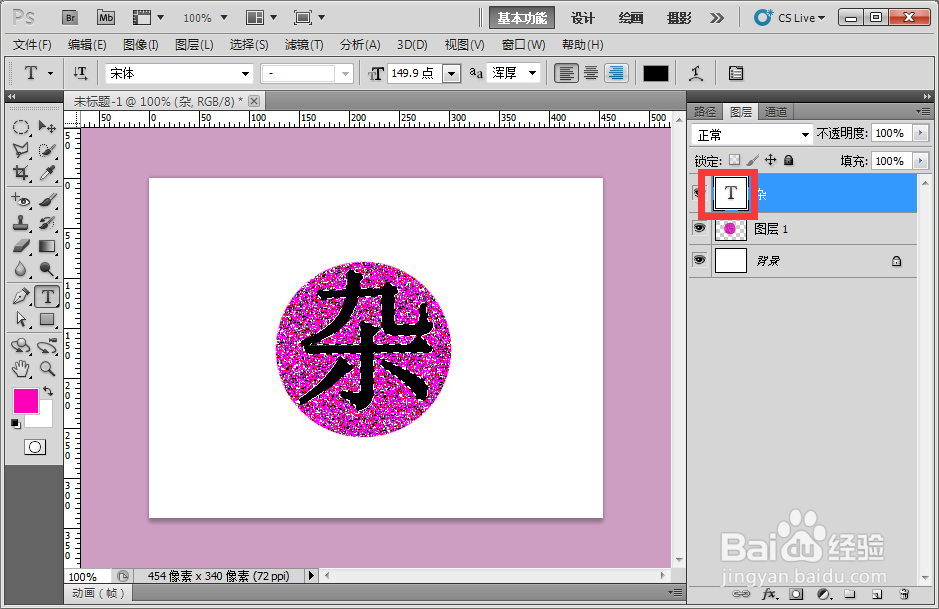
6、在图层面板,点击文字图层的小窗口,调出选区。

ps粉杂色文字 制作粉杂色特效

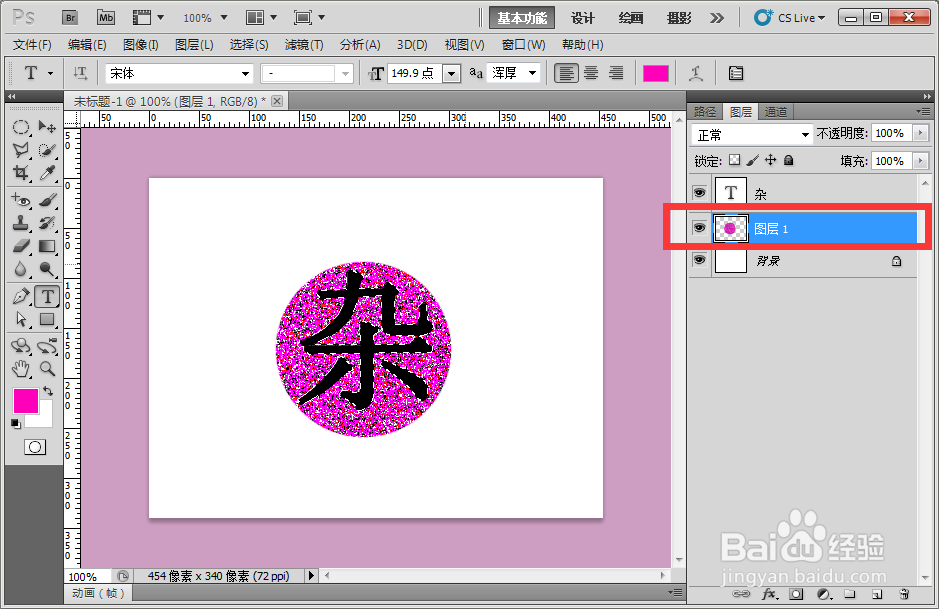
7、鼠标点击选中下面的杂色图层,按键盘ctrl+j,复制拷贝选区内容。

ps粉杂色文字 制作粉杂色特效

8、最后把其他的图层眼睛点击关闭,就能看到最终效果了。

ps粉杂色文字 制作粉杂色特效

  • PS模糊画廊中的场景模糊如何使用
  • 在ps中如何制作色彩斑斓的文字
  • ps如何制作心形按钮
  • ps如何制作双重曝光效果
  • 怎样用photoshop制作闪闪发光的人物闪图?
  • 热门搜索
    设计理念怎么写 立方米怎么算 掉头发厉害怎么办 鲅鱼干怎么做好吃 采访稿怎么写 西红柿牛腩怎么做 充电宝怎么充电 孩子作业慢怎么办 student怎么读 红旗车怎么样