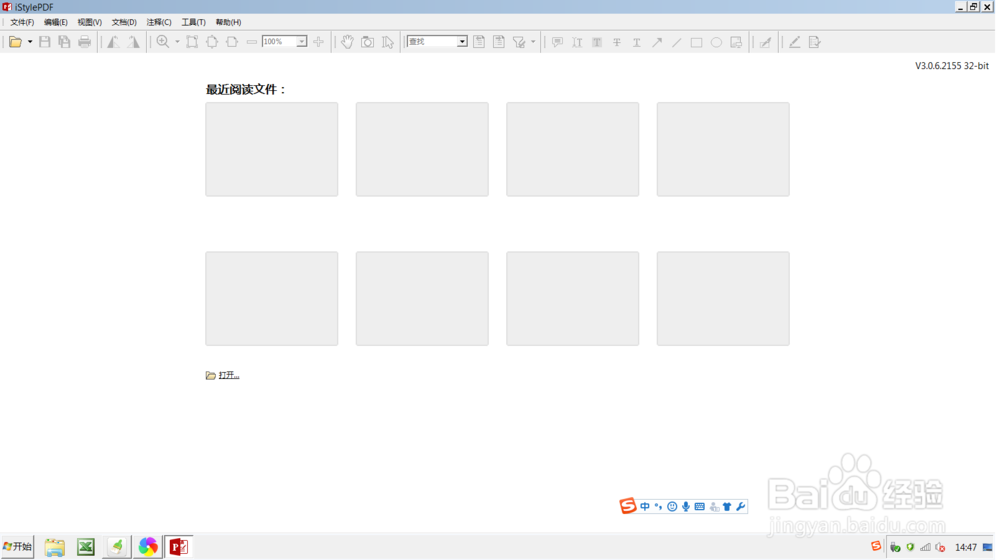
1、打开istyle pdf软件,如图。
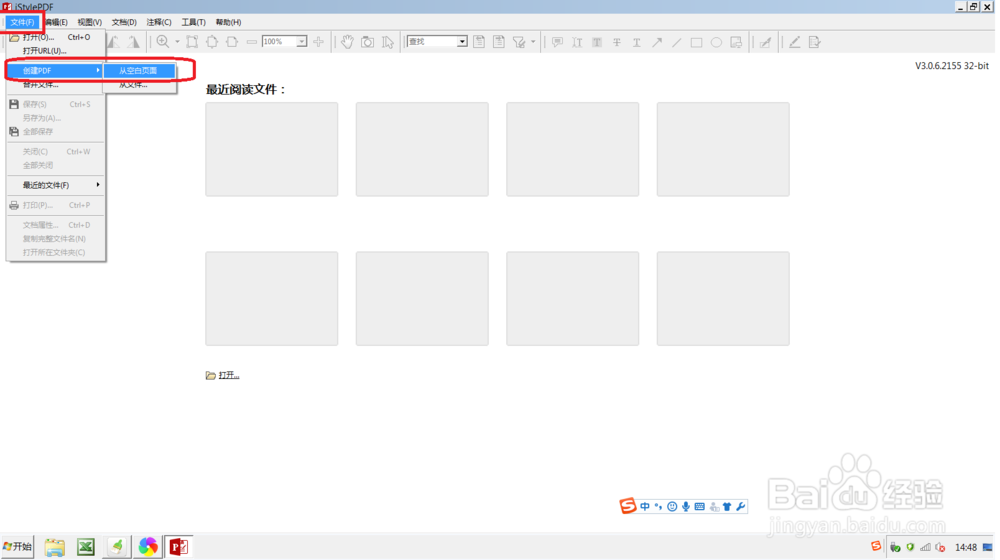
2、在菜单栏上选择【文件】-【创建pdf】-【从空白页】,如图。
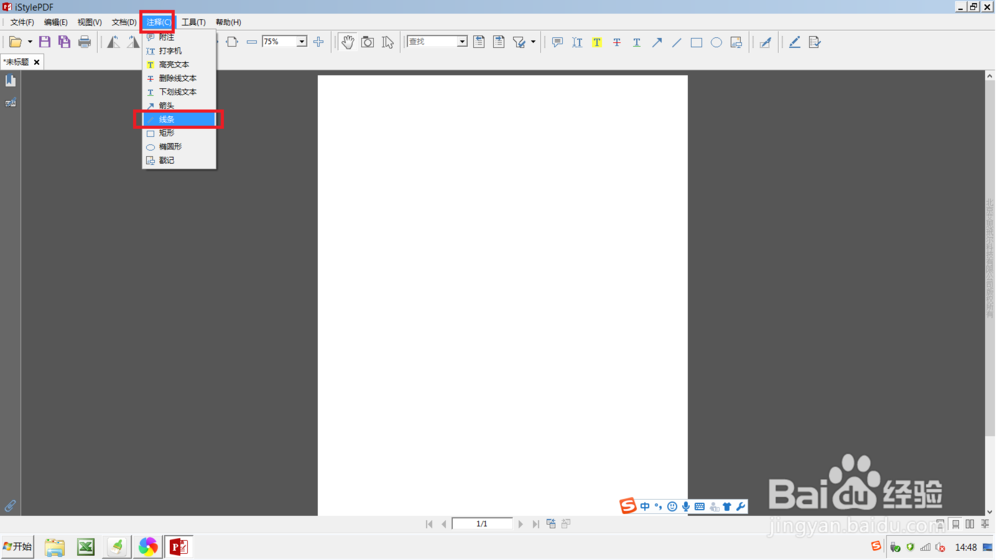
3、在菜单栏上选择【注释】-【线条】,如图。
4、在空白页面点击下,拖动鼠标画出线条,如图。

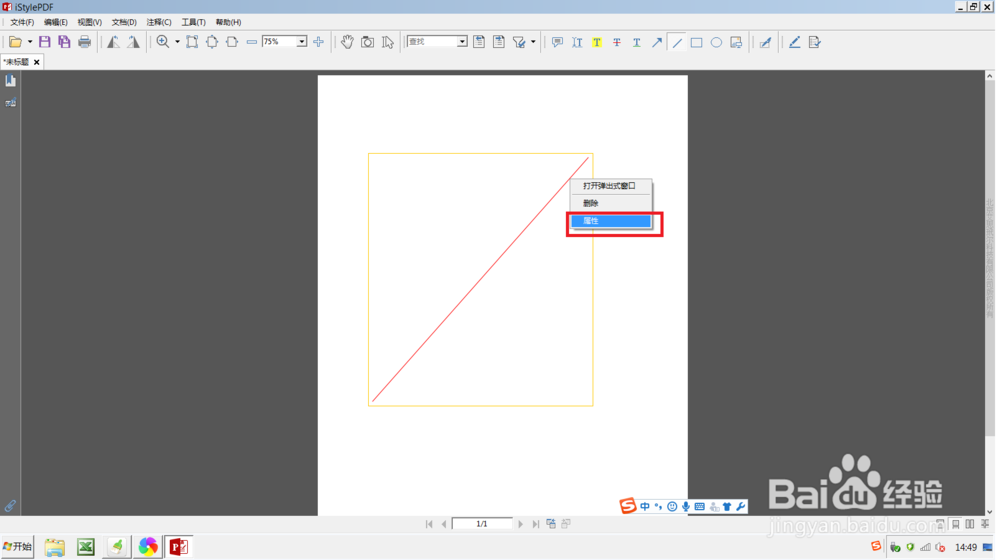
5、选中线条,右击鼠标,在弹出信息中,选择【属性】,如图。
6、在弹出的属性信息框中,选择左侧的【外观】,然后选择边框宽度和笔画颜色,然后点击确定。

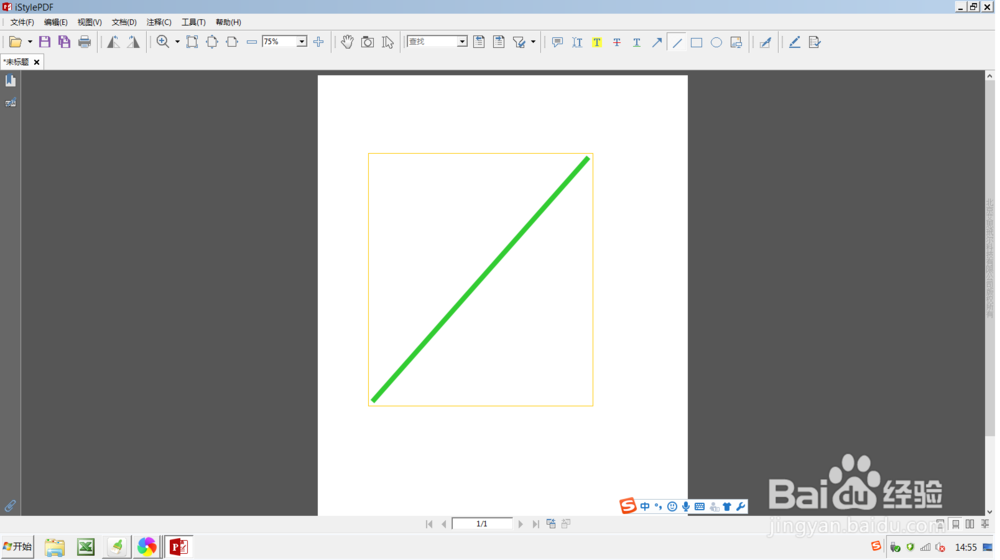
7、查看效果,如图。
时间:2026-05-08 15:24:16
1、打开istyle pdf软件,如图。
2、在菜单栏上选择【文件】-【创建pdf】-【从空白页】,如图。
3、在菜单栏上选择【注释】-【线条】,如图。
4、在空白页面点击下,拖动鼠标画出线条,如图。
5、选中线条,右击鼠标,在弹出信息中,选择【属性】,如图。
6、在弹出的属性信息框中,选择左侧的【外观】,然后选择边框宽度和笔画颜色,然后点击确定。
7、查看效果,如图。
