Word2016怎么样限制文档编辑 如何设置只读模式

 时间:2026-04-24 13:29:35

1、在电脑上用Word2016打开要编辑的文档,然后点击上面的“审阅”菜单

Word2016怎么样限制文档编辑 如何设置只读模式

2、接下来在打开的功能区点击“限制编辑”按钮。

Word2016怎么样限制文档编辑 如何设置只读模式

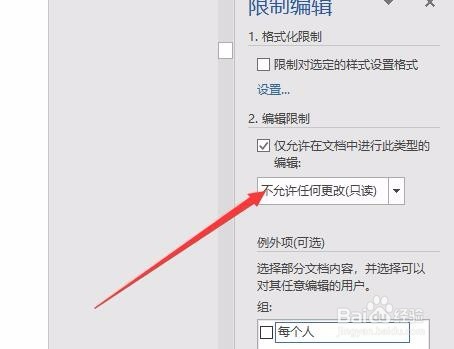
3、在右侧打开的限制编辑窗口中,我们勾选“仅允许在文档中进行此类型的编辑”前面的复选框。

Word2016怎么样限制文档编辑 如何设置只读模式

4、接下来我们在下面的下拉菜单中,选中“不允许任何更改(只读)”菜单项。

Word2016怎么样限制文档编辑 如何设置只读模式

5、然后再点击下面的“是,启动强制保护”按钮。

Word2016怎么样限制文档编辑 如何设置只读模式

6、这时就会弹出一个“启动强制保护”的窗口,在这里设置好保护的密码后点击确定按钮。

Word2016怎么样限制文档编辑 如何设置只读模式

7、这时我们再编辑文档的时候,在状态栏就会显示所选内容已被锁定,无法对其进行更改了。

Word2016怎么样限制文档编辑 如何设置只读模式

  • WPS表格单元格格式取整与ROUND函数取整的区别?
  • 如何将word文档中的图片资料复制出来
  • Excel如何快速制作盈亏图?
  • 如何使用永中Office设置文档网格?
  • 怎么解决肠胃不舒服的症状。
  • 热门搜索
    糜烂生活手抄本 丰田车质量怎么样 如何盗取qq号 稳压器怎么用 沙驰怎么样 什么是爱 提前批怎么填报志愿 怂是什么意思 怎么看youtube视频 宁波生活网