win10图片不能预览怎么办 如何显示缩略图

 时间:2026-04-24 03:52:56

1、在Windows10系统打开文件夹,发现图片文件只显示一个图标,但没有显示出预览的图片,这样查看图片的时候操作起来很麻烦。

win10图片不能预览怎么办 如何显示缩略图

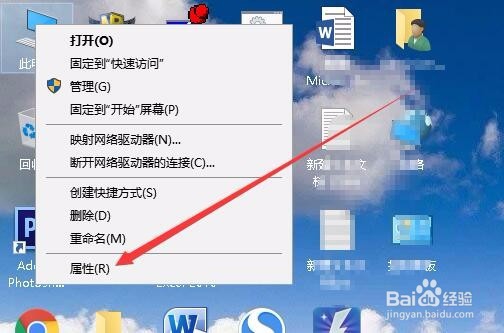
2、接下来我们右键点击桌面上的此电脑图标,在弹出菜单中选择“属性”菜单项。
win10图片不能预览怎么办 如何显示缩略图

3、接下来就会打开系统属性窗口,在窗口中我们点击“高级系统设置”菜单项。

win10图片不能预览怎么办 如何显示缩略图

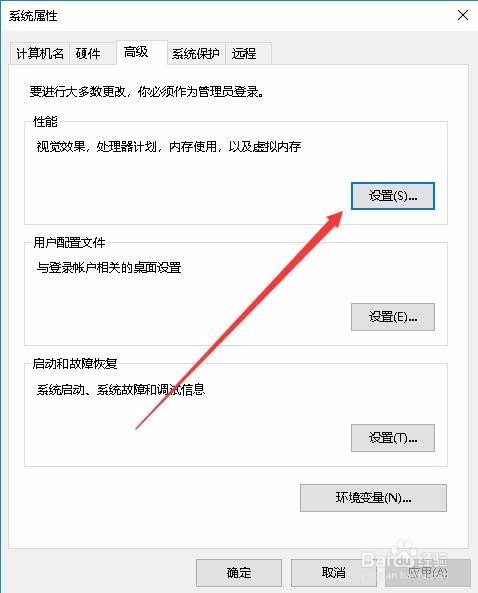
4、这时就会打开系统属性窗口,在窗口中点击“高级”选项卡,然后点击“设置”按钮。
win10图片不能预览怎么办 如何显示缩略图

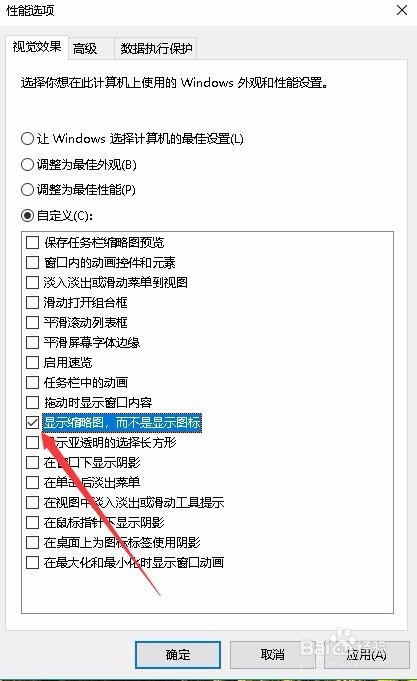
5、接下来在打开的设置窗口中,我们点击勾选“显示缩略图,而不是显示图标”前面的复选框。
win10图片不能预览怎么办 如何显示缩略图

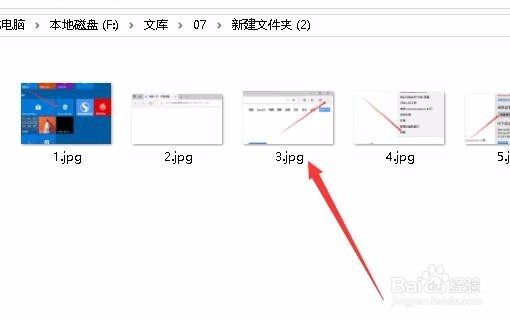
6、再次打开Windows10的图片文件夹,发现现在的图片已显示了预览图片了。
win10图片不能预览怎么办 如何显示缩略图

  • 电脑查看文件显示预览功能
  • Windows预览窗格显示没有预览的解决方法
  • Win10电脑文件夹里的图片不能预览怎么办?
  • 文件夹怎么开启预览功能
  • Win10如何开启文件预览?
  • 热门搜索
    我爱过几个人怎么还不够 人员类别怎么填 肾结石是怎么引起的 子宫糜烂怎么治疗 琏怎么读 ipad怎么开机 端午节手抄报怎么画 头发怎么画 游标卡尺怎么读数 iphone怎么截屏