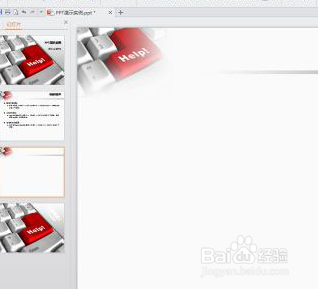
1、首先打开WPS演示文稿。如下图所示:
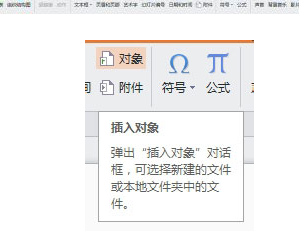
2、然后选择“插入”选项卡下的“对象”命令。
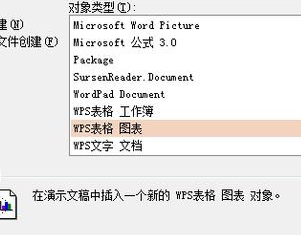
3、在弹出来的“插入对象”窗口,选择WPS图表。
4、自动生成一个WPS图表文件。只需要对这个图表进行修改即可。

5、如果以上图表不是你需要的,请往下看: 打开你需要的图表文件。
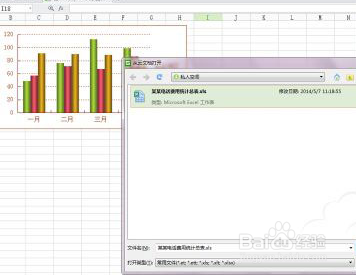
6、将图表复制,拷贝到WPS演示自动生成的图表文件中,把原图表删除。
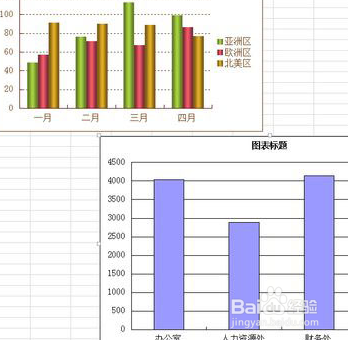
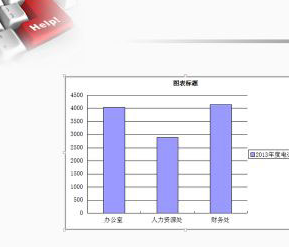
7、最后,关闭WPS表格文件,一副漂亮的图表插入成功。
时间:2026-04-24 13:50:05
1、首先打开WPS演示文稿。如下图所示:
2、然后选择“插入”选项卡下的“对象”命令。
3、在弹出来的“插入对象”窗口,选择WPS图表。
4、自动生成一个WPS图表文件。只需要对这个图表进行修改即可。
5、如果以上图表不是你需要的,请往下看: 打开你需要的图表文件。
6、将图表复制,拷贝到WPS演示自动生成的图表文件中,把原图表删除。
7、最后,关闭WPS表格文件,一副漂亮的图表插入成功。
