如何在word中将表格转化为图片?

 时间:2026-02-14 11:25:14

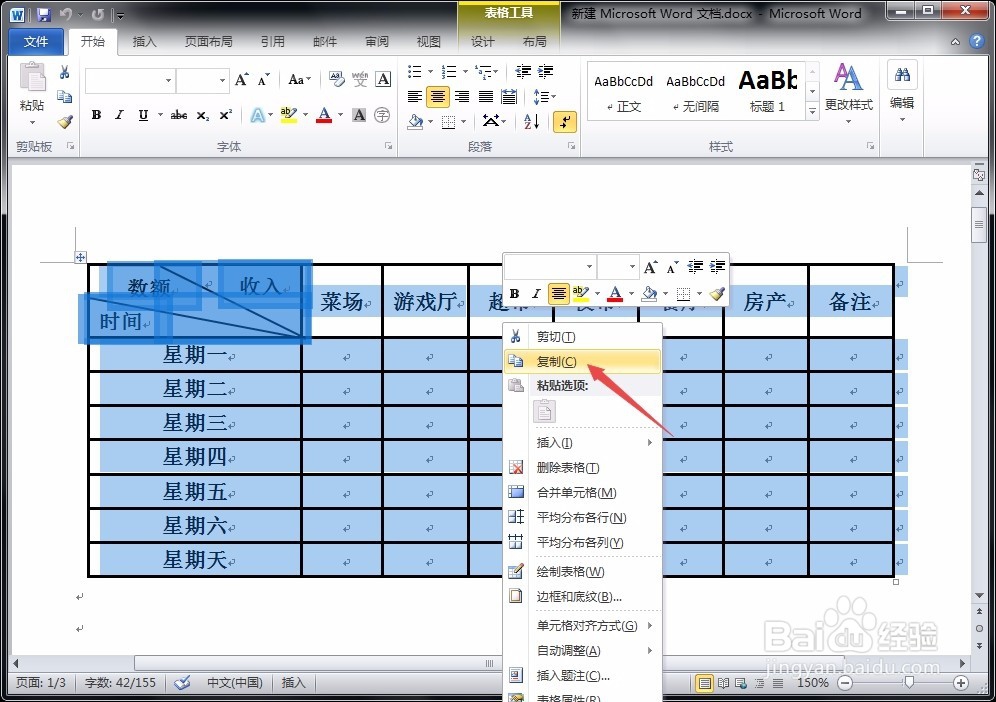
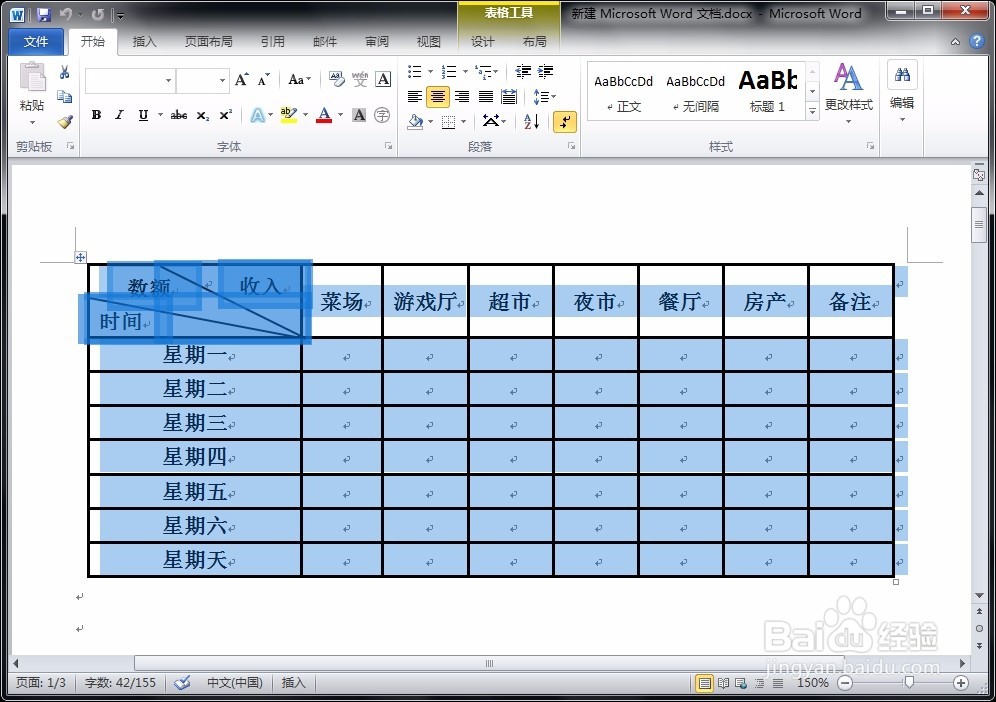
1、首先,我们找到想要转化的表格,点击表格左上角的方形标志,将整个表格选中。
如何在word中将表格转化为图片?

2、选中后,在表格上单击鼠标右键,选择“复制”命令,如下图所示。

如何在word中将表格转化为图片?

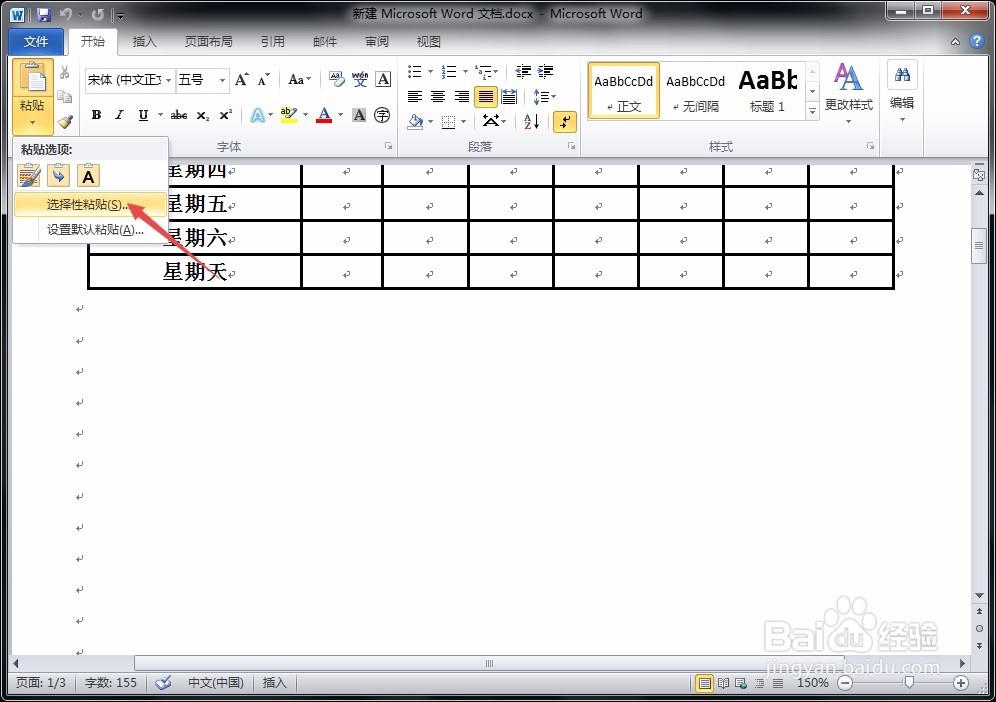
3、将光标移动到图片放置的位置,点击左上角菜单中“粘贴”按钮下拉菜单中的“选择性粘贴”选项。
如何在word中将表格转化为图片?

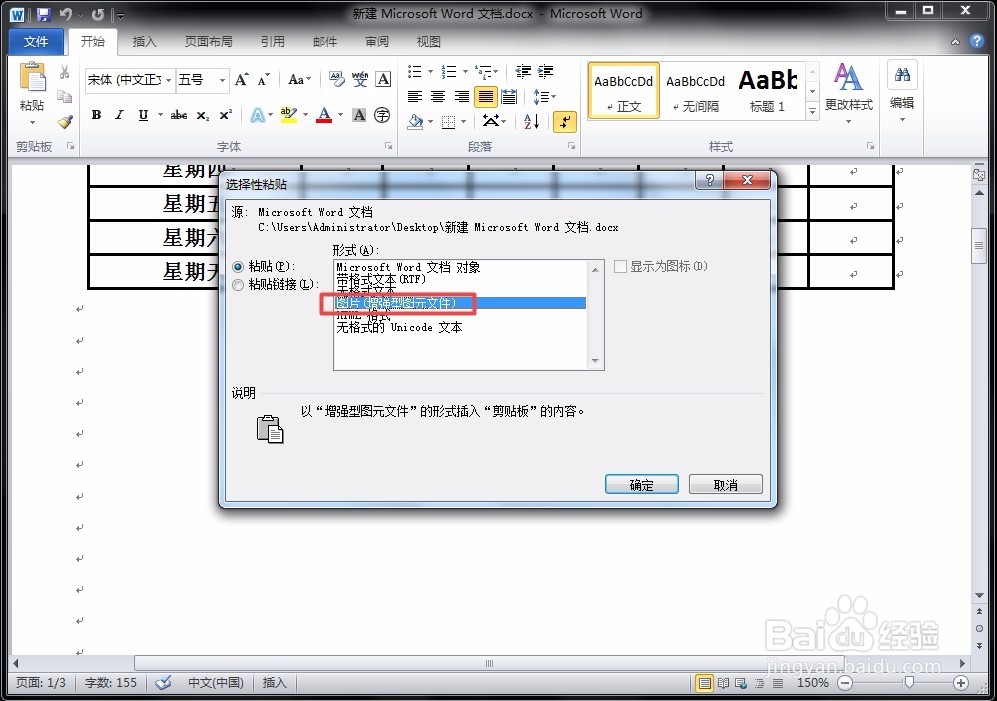
4、在弹出对话框中,我们将粘贴后的格式选择为“图片(增强型图元文件)”格式,点击确定。
如何在word中将表格转化为图片?

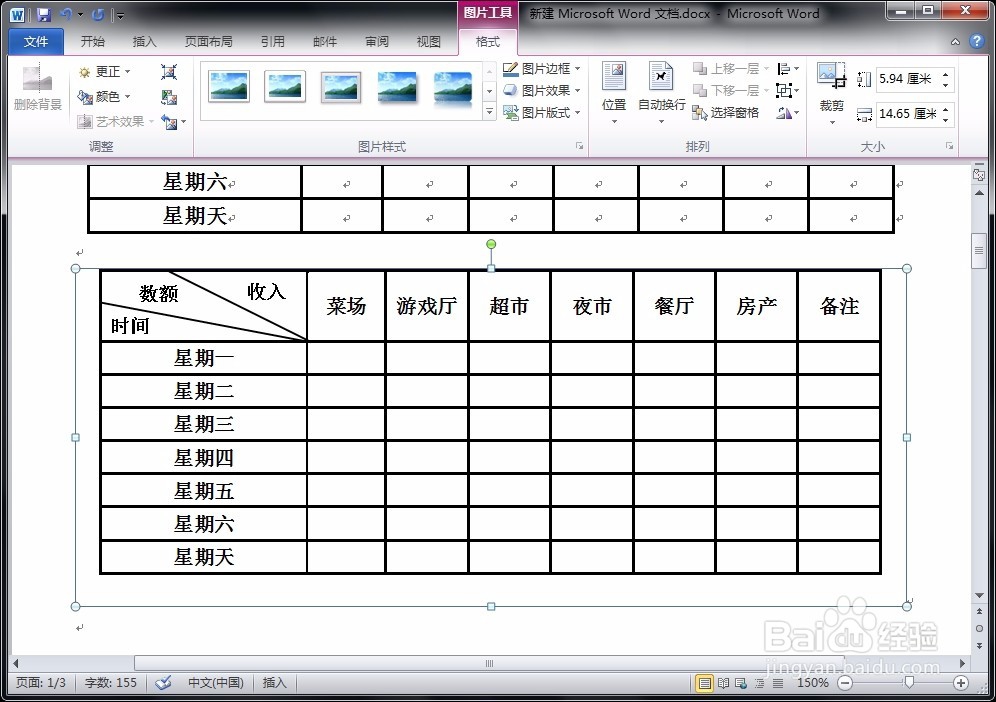
5、这时候,刚刚复制的表格就重新以图片的样式出现了。但是表格外侧还是有空白的区域,这就需要我们进行修剪。
如何在word中将表格转化为图片?

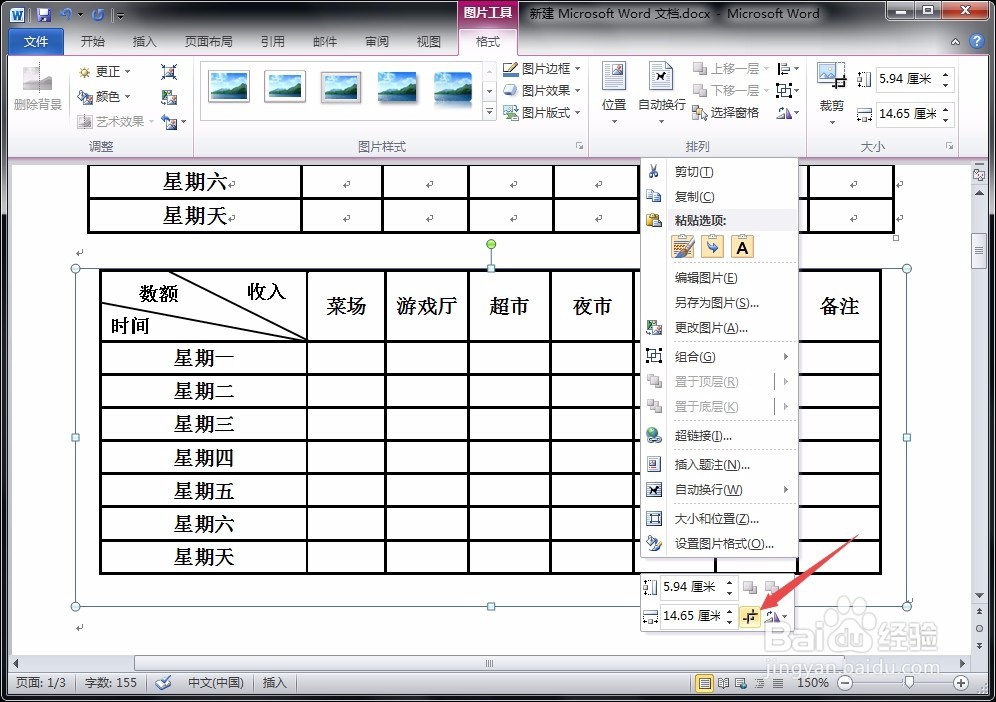
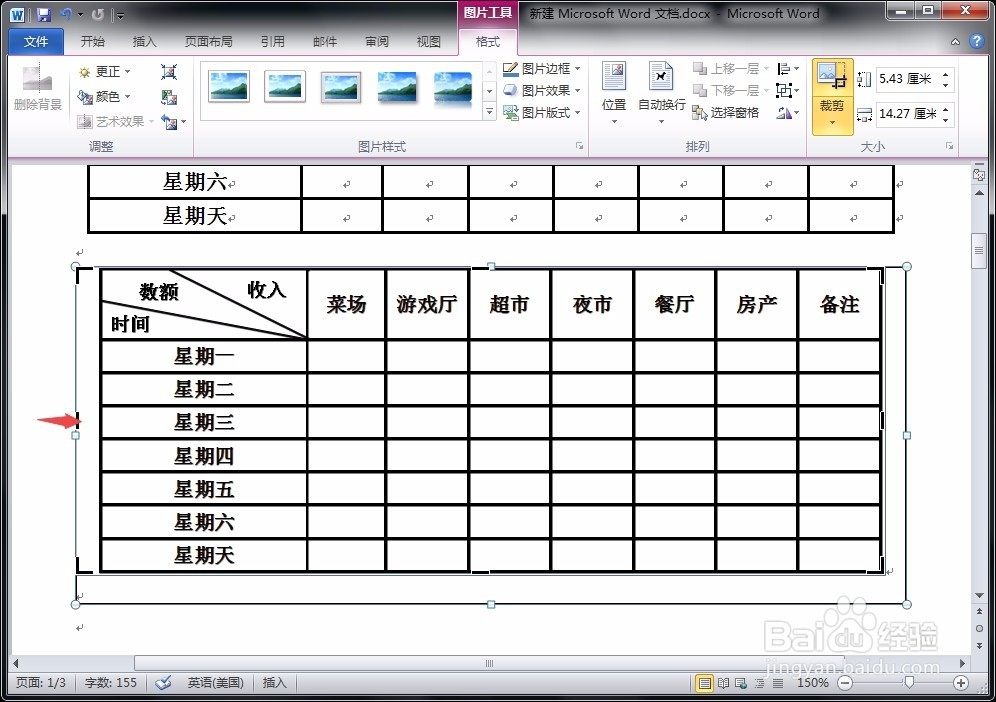
6、选中图片,单击鼠标右键,点击如下图所示的“裁剪”按钮。

如何在word中将表格转化为图片?

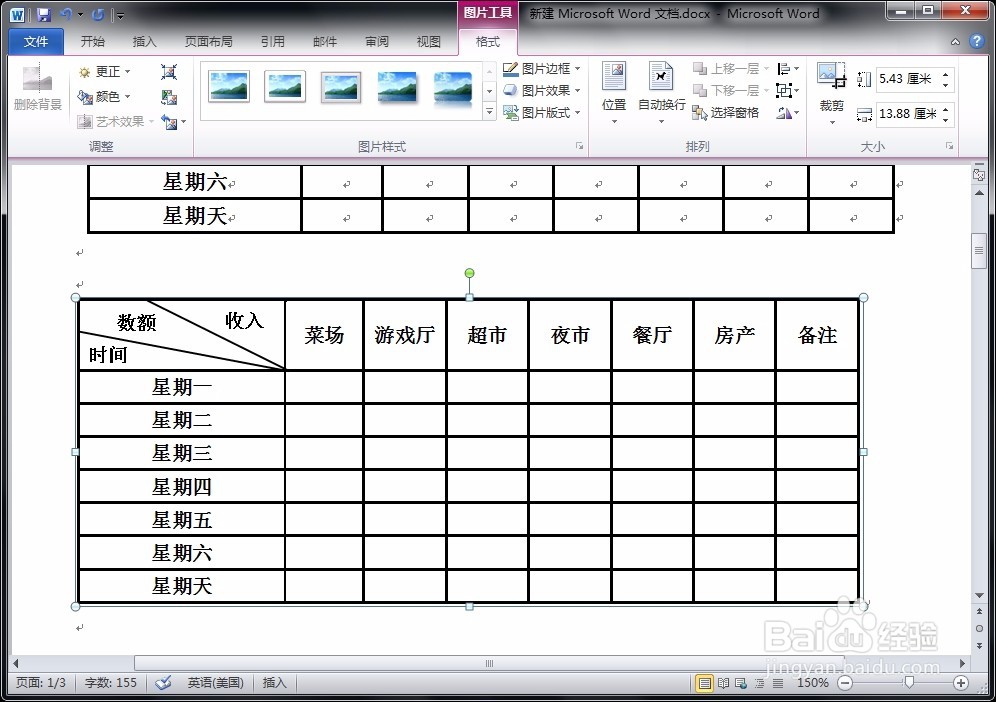
7、用鼠标拖动上下左右四个方向上的外框边沿中间的标识,将多余的白色区域裁减掉即可。
如何在word中将表格转化为图片?

如何在word中将表格转化为图片?

  • ppt怎么修改母版
  • Word里的表格怎么转为图片?
  • 把word中的表格复制到ppt中
  • 如何将word中的表格转换为图片格式?
  • word文档如何将表格转换为图片形式?
  • 热门搜索
    燚怎么读 会计证怎么考 眼白发黄是怎么回事 牛肉炖柿子的家常做法 牛腩的做法 家常豆腐的做法 蒜蓉辣酱的做法 美食做法大全 肉末茄子的做法 读书笔记怎么写