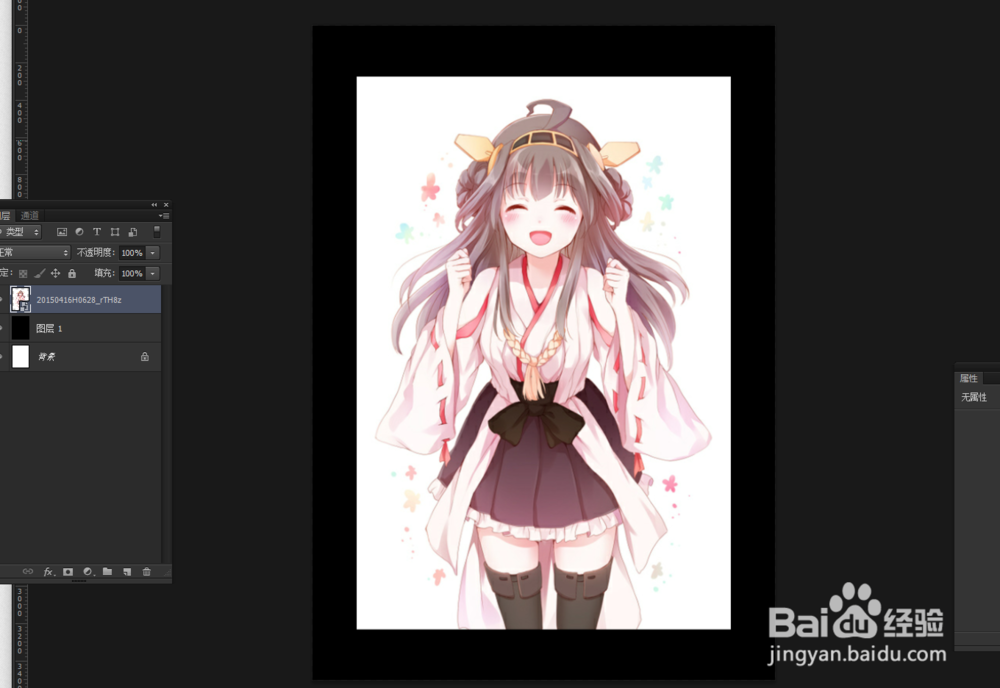
1、一、可以先打开一个文件测试怎么使用蒙版
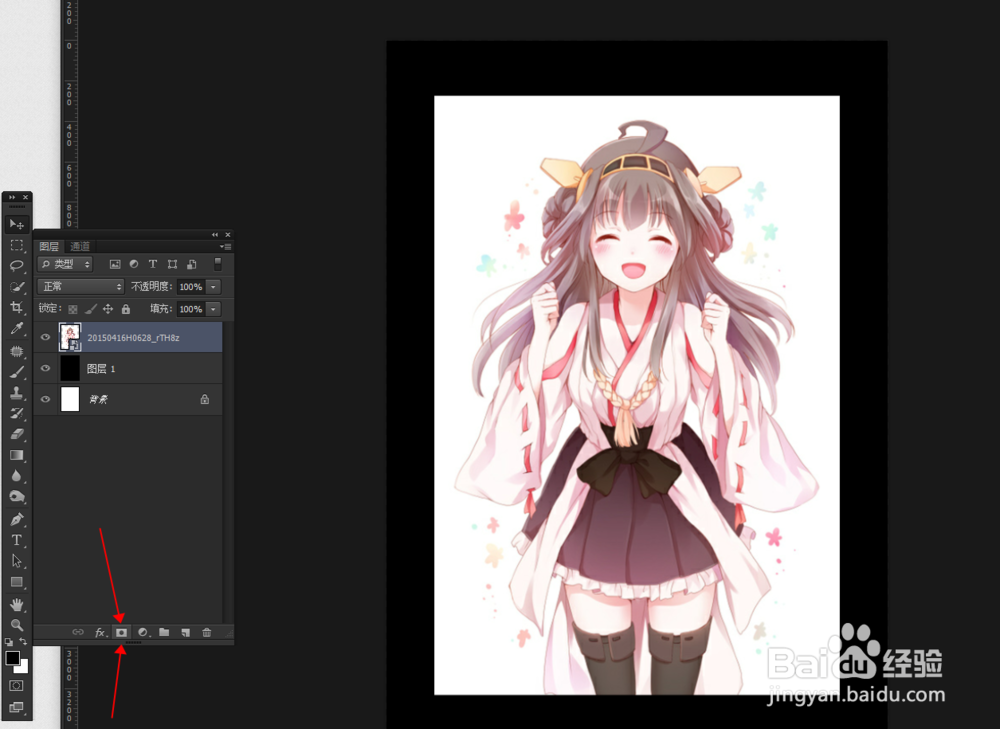
2、二、点击图层最下方长方形,中级一个圆圈的图形,这是【添加图层蒙版】
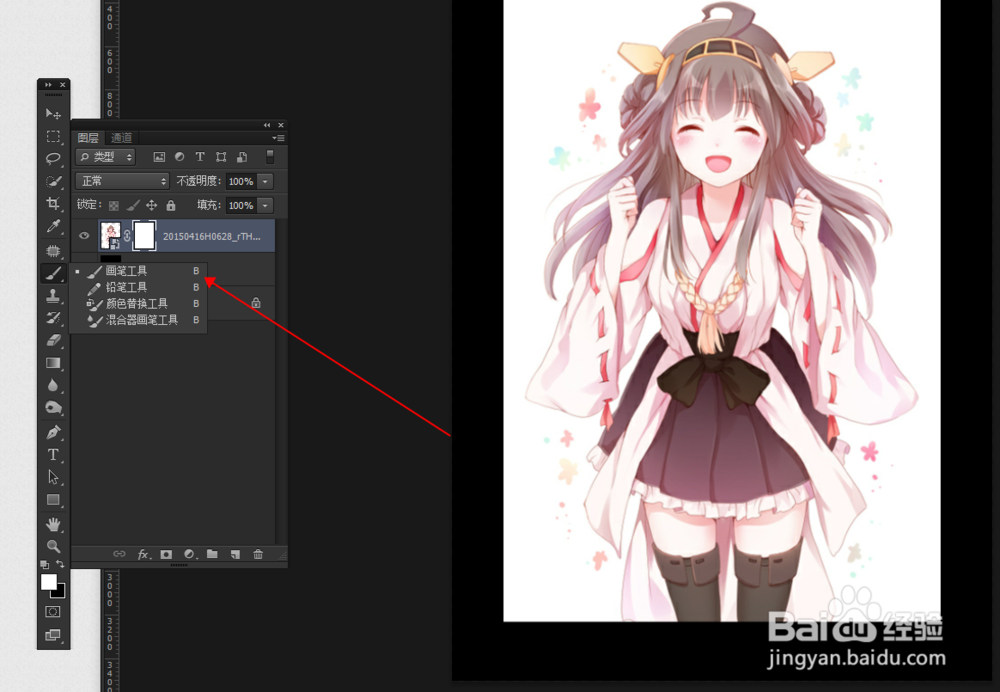
3、三、添加完【图层蒙版】后,使用画笔工具
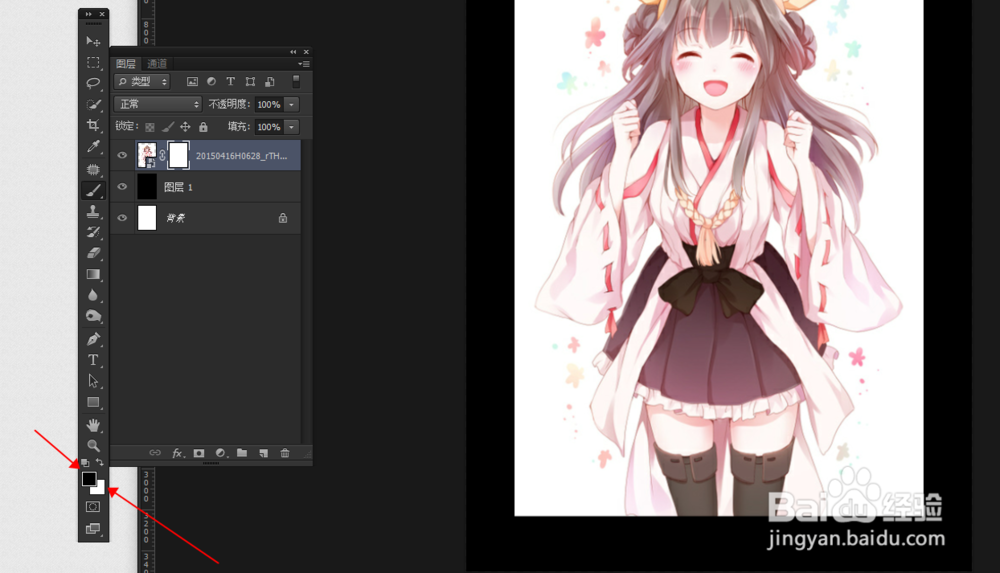
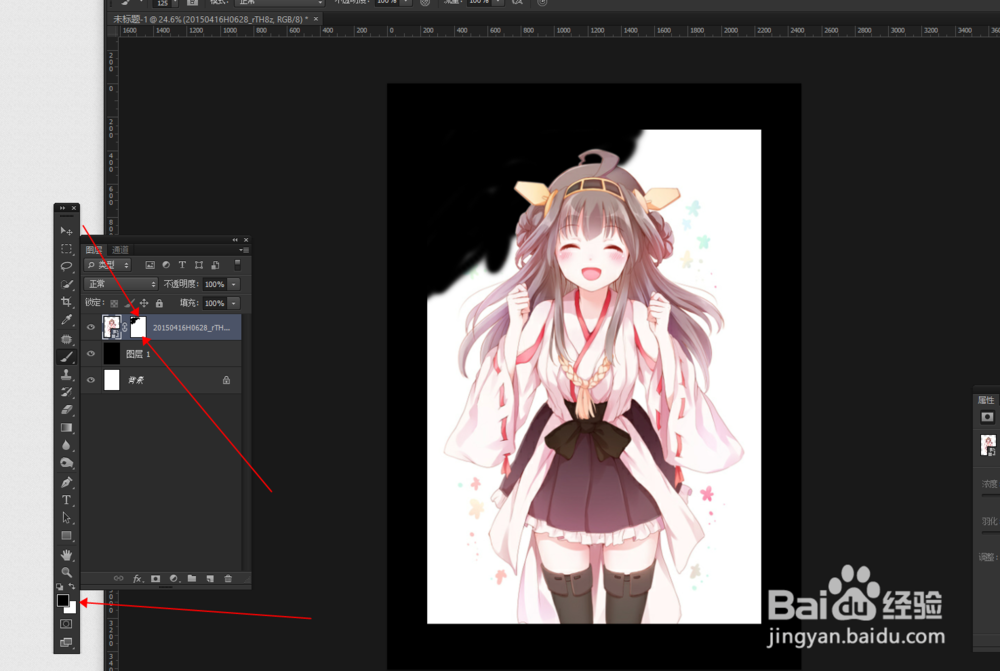
4、四、说明一点:使用【画笔工具】是要注意前景色和背景色是否【黑白色】,前景色为【黑色】类似【橡皮擦工具】一样,可以把图层擦没,如果不小心擦过了或者擦了不想擦的位置,可以用前景色【白色】擦回原来图层
5、五、可以用画笔试着擦一下,【图层蒙版】里的黑色,则为擦除部分
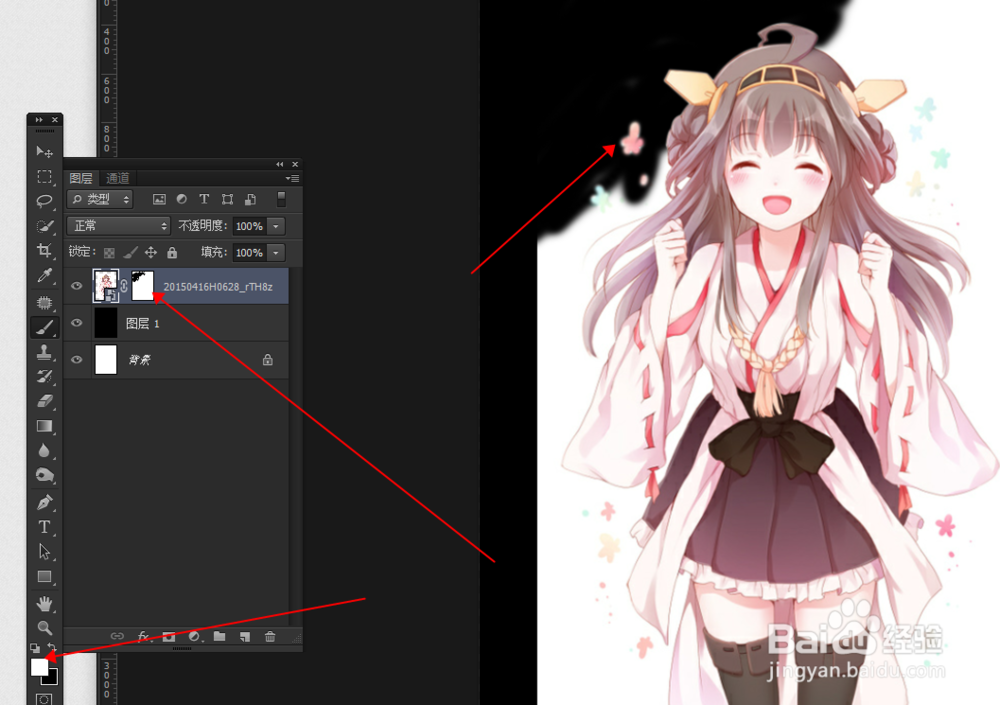
6、六、刚刚把花擦没了,可以把前景色为【白色】,把花擦回
时间:2026-04-28 19:37:43
1、一、可以先打开一个文件测试怎么使用蒙版
2、二、点击图层最下方长方形,中级一个圆圈的图形,这是【添加图层蒙版】
3、三、添加完【图层蒙版】后,使用画笔工具
4、四、说明一点:使用【画笔工具】是要注意前景色和背景色是否【黑白色】,前景色为【黑色】类似【橡皮擦工具】一样,可以把图层擦没,如果不小心擦过了或者擦了不想擦的位置,可以用前景色【白色】擦回原来图层
5、五、可以用画笔试着擦一下,【图层蒙版】里的黑色,则为擦除部分
6、六、刚刚把花擦没了,可以把前景色为【白色】,把花擦回
