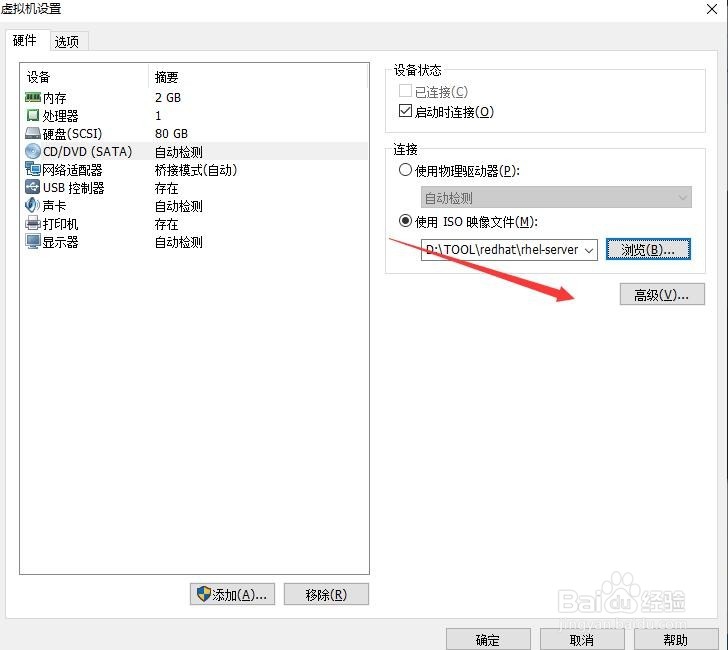
1、1.虚拟机创建完成后,然后在虚拟机界面中点击光驱来选择镜像文件

2、2.在浏览窗口中选择相应的镜像,然后点击确定
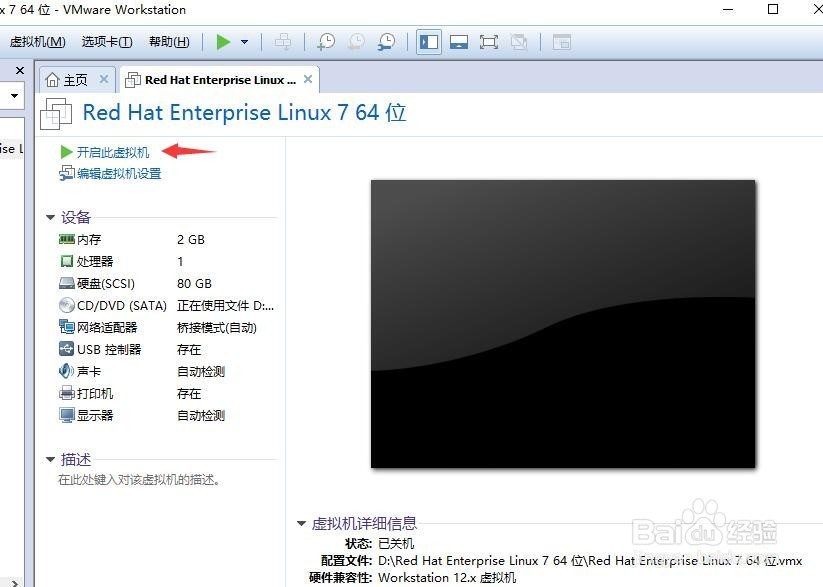
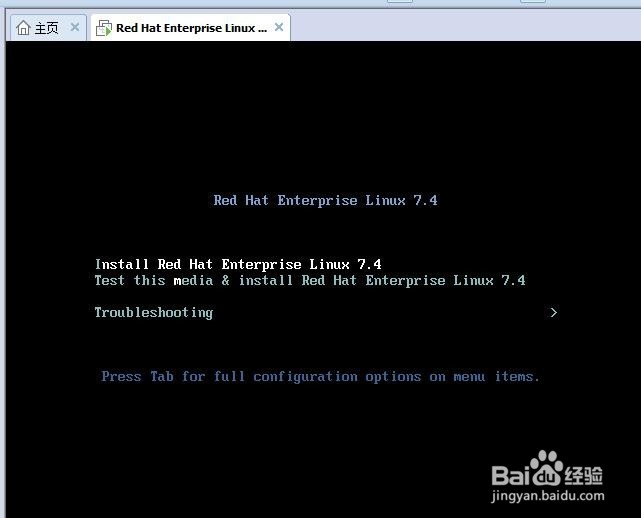
3、3.然后点击开启虚拟机,进行系统安装界面,选择第一项直接安装
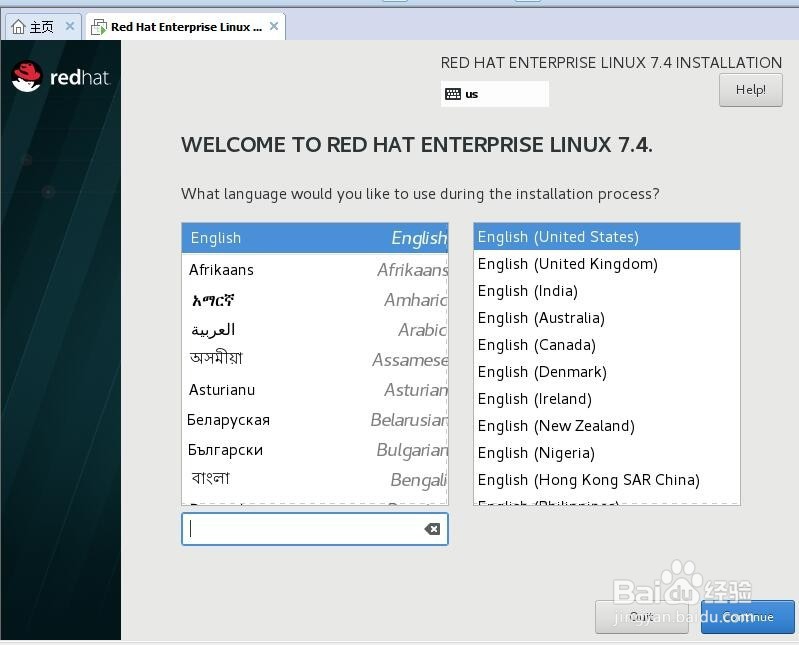
4、4.选择系统安装语言选项,默认选择英文即可
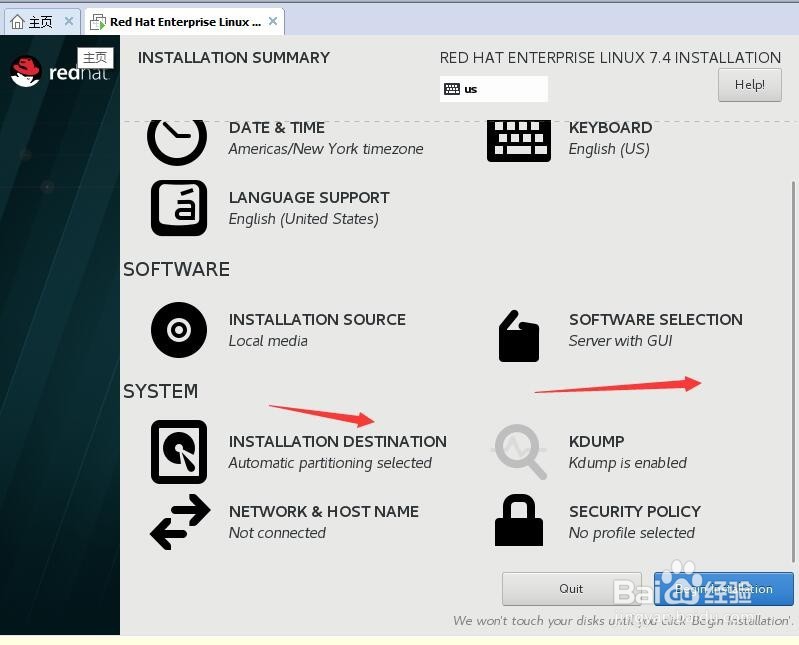
5、5.这里不选择最小安装,选择GUI桌面安装方式来安装系统,然后点击开始安装进行系统安装
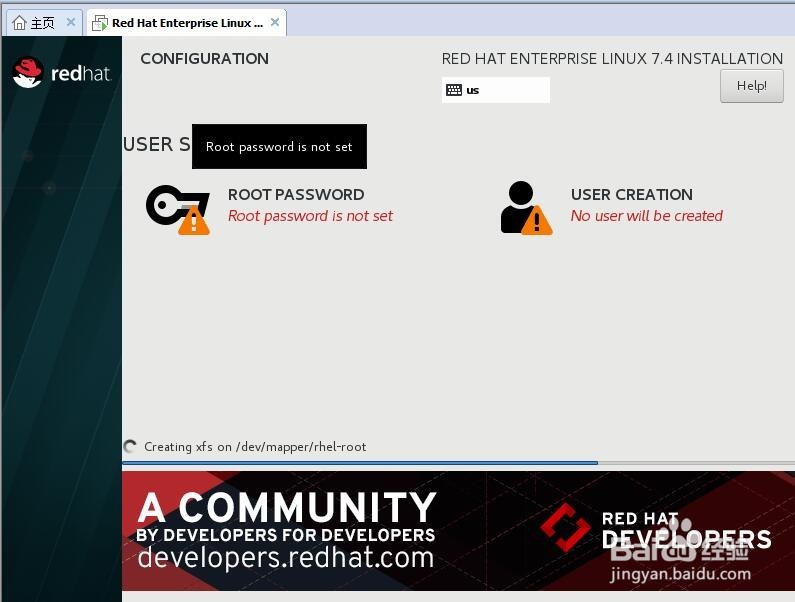
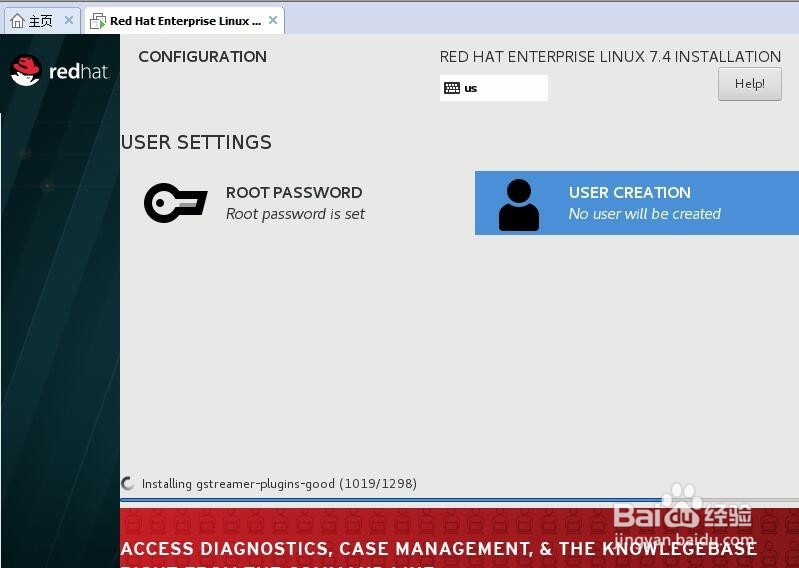
6、6.为管理员创建密码,并分配一个普通登录账号与密码
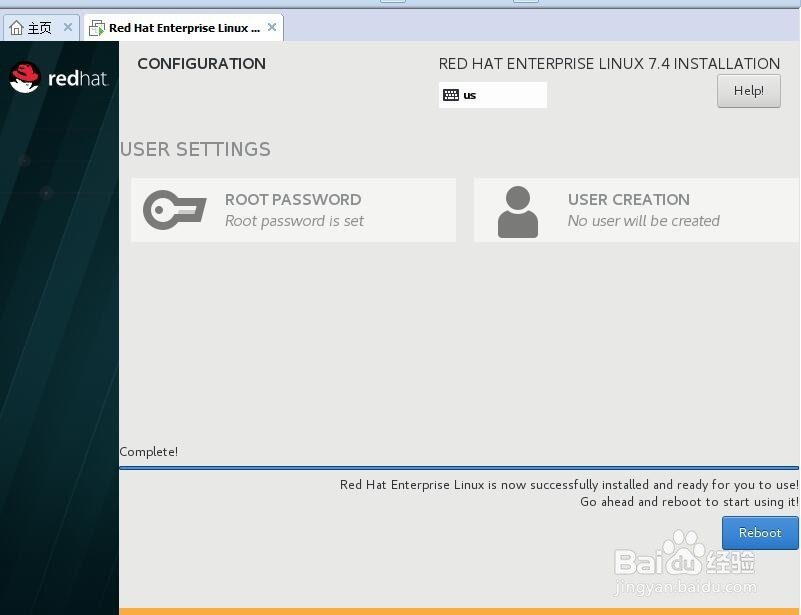
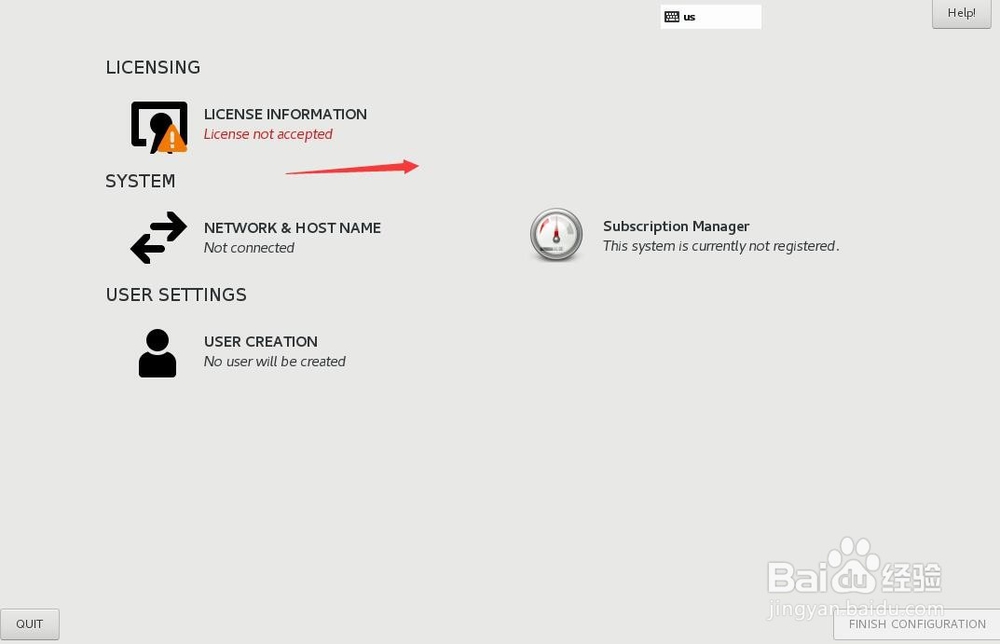
7、7.安装完成后点击重启即可进入系统,进入系统后要先接受使用协议,然后再选择其它几项选项即可进入系统
时间:2026-04-23 02:21:54
1、1.虚拟机创建完成后,然后在虚拟机界面中点击光驱来选择镜像文件
2、2.在浏览窗口中选择相应的镜像,然后点击确定
3、3.然后点击开启虚拟机,进行系统安装界面,选择第一项直接安装
4、4.选择系统安装语言选项,默认选择英文即可
5、5.这里不选择最小安装,选择GUI桌面安装方式来安装系统,然后点击开始安装进行系统安装
6、6.为管理员创建密码,并分配一个普通登录账号与密码
7、7.安装完成后点击重启即可进入系统,进入系统后要先接受使用协议,然后再选择其它几项选项即可进入系统
