如何使用PS工具把图片修改成圆角图片添加描边

 时间:2026-04-30 16:14:13

1、打开photoshop软件,添加所需要修改的图片,快捷键【ctrl+O】,解锁或者直接复制图片!
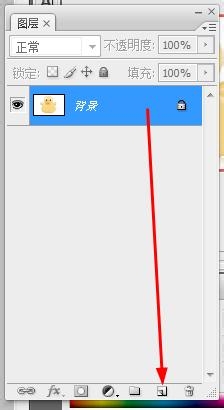
如何使用PS工具把图片修改成圆角图片添加描边

如何使用PS工具把图片修改成圆角图片添加描边

如何使用PS工具把图片修改成圆角图片添加描边

2、选择,【圆角矩形工具】选择所选图片区域,【快捷键ctrl+回车键Enter】建立选区,这时可以调节上下左右,调节完毕后!

如何使用PS工具把图片修改成圆角图片添加描边

如何使用PS工具把图片修改成圆角图片添加描边

3、现在使用【快捷键ctrl+shift+I】反选,然后点击Del的删除,【快捷键ctrl+D】取消选区,关闭背景图的【眼镜】,完毕后

如何使用PS工具把图片修改成圆角图片添加描边

如何使用PS工具把图片修改成圆角图片添加描边

如何使用PS工具把图片修改成圆角图片添加描边

4、选择图层下方的【fx选择描边】,设置描边大小,选择自己喜欢的颜色,然后点击确定!
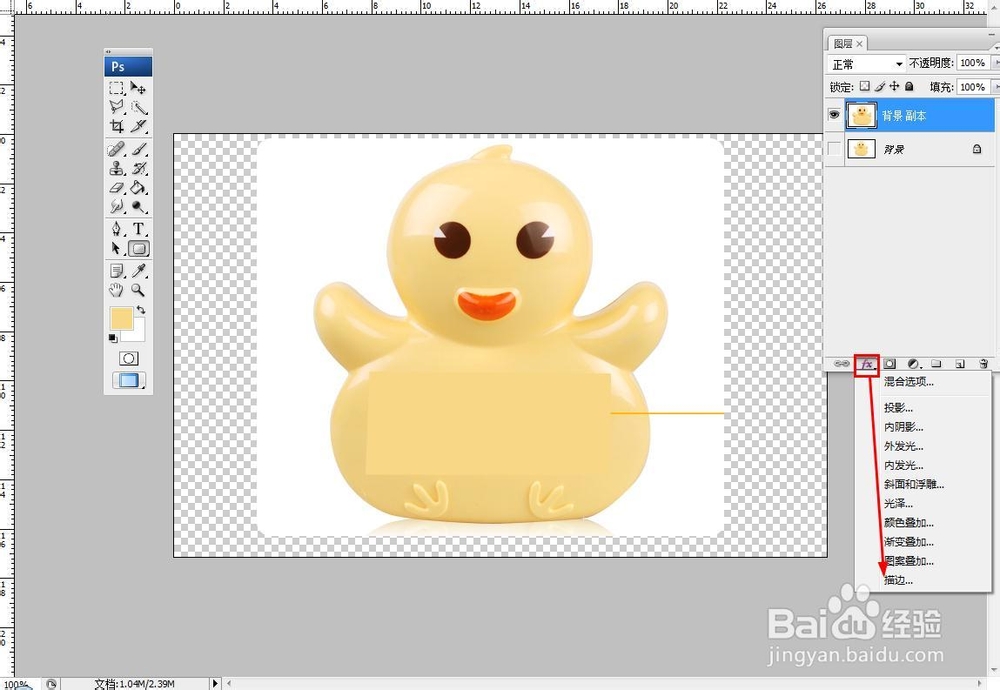
如何使用PS工具把图片修改成圆角图片添加描边

如何使用PS工具把图片修改成圆角图片添加描边

如何使用PS工具把图片修改成圆角图片添加描边

5、现在存储文件,【快捷键ctrl+shift+s】存储为PNG格式,确定就OK了!

如何使用PS工具把图片修改成圆角图片添加描边

如何使用PS工具把图片修改成圆角图片添加描边

  • ps羽化快捷键是什么,ps羽化在哪里
  • PS里输入的英文字母为什么都是大写
  • ps如何安装字体?
  • Photoshop盖印图层快捷键是什么
  • PS如何精确设置参考线位置?
  • 热门搜索
    汗斑怎么治疗 脸怎么变白 幼师资格证怎么考 夹板怎么用 淘宝怎么改密码 密钥怎么读 苹果手机信号差怎么办 用安琪酵母怎么发面 浑身酸痛是怎么回事 雀斑怎么去除