如何让EXCEL的工作表不显示默认的网格线?

 时间:2026-02-13 00:05:43

1、本次演示操作使用的Office办公软件为Excel 2013版本。

如何让EXCEL的工作表不显示默认的网格线?

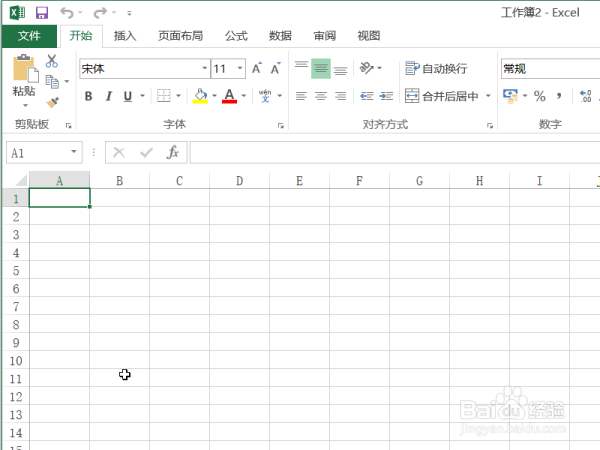
2、首先我们新建一个Excel电子表格用于演示如何让Excel工作表不显示默认的网格线的操作。
如何让EXCEL的工作表不显示默认的网格线?

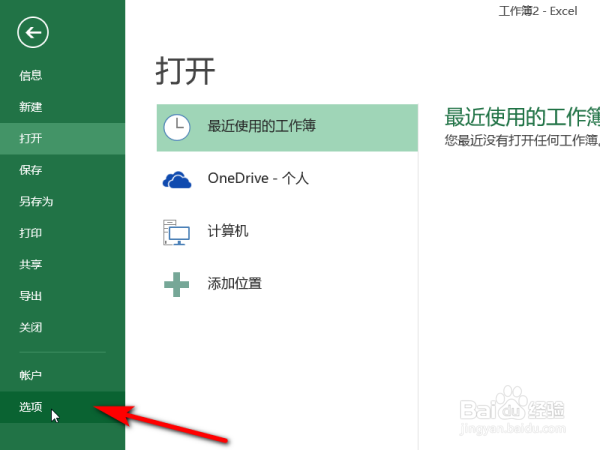
3、然后我们在Excel电子表格中的菜单栏一栏里找到文件工具并点击打开。

如何让EXCEL的工作表不显示默认的网格线?

4、这时在左侧的菜单栏中,找到选项工具然后单击打开。

如何让EXCEL的工作表不显示默认的网格线?

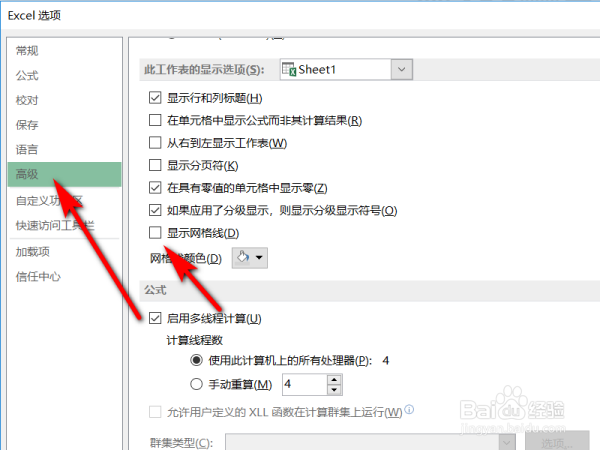
5、在弹出的Excel选项工具栏中点击高级选项,然后在右侧滚动鼠标下拉找到此工作表的显示选项一栏,在显示选项中我们可以看到显示网格线一栏的方格里是打勾的状态。

如何让EXCEL的工作表不显示默认的网格线?

6、这时将显示网格线前的方格里勾号去掉,点击确认。

如何让EXCEL的工作表不显示默认的网格线?

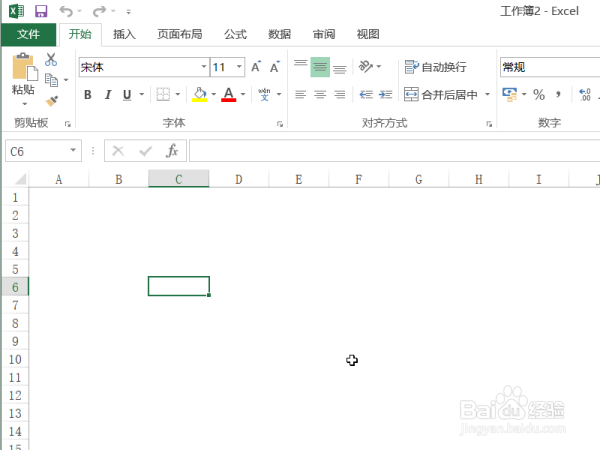
7、这样Excel表格中的默认网格线就不显示了。

如何让EXCEL的工作表不显示默认的网格线?

  • Excel输入数据后如何移动所选单元格?
  • Excel表格怎么设置表格颜色
  • EXCEL批量算出不同算式结果
  • Acrobat怎么设置关闭文档时检查文档
  • EXCLE:[28]如何在每页打印粗外边框
  • 热门搜索
    淤血怎么快速消除 日产逍客怎么样 游记怎么写 怎么消痘印 怎么唱歌好听 员工工资怎么计算 万喜油烟机怎么样 怎么才会怀孕 炒面怎么做好吃 秦昊伊能静怎么好上的