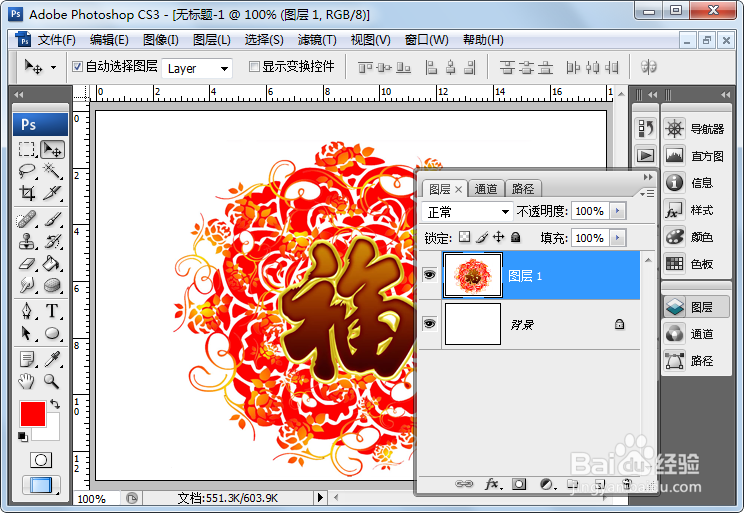
1、首先我们用ps打开需要进行处理的图片。
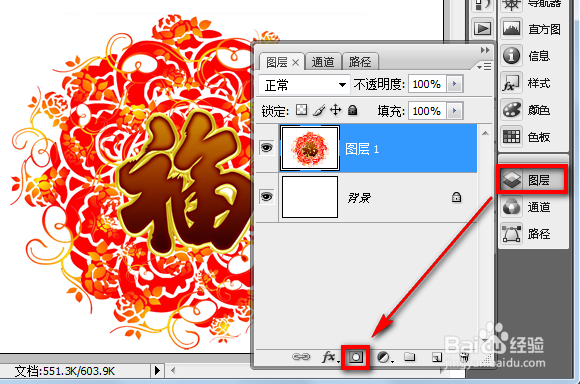
2、使用photoshop打开图层面板,选中要添加蒙板的图层,然后点击添加蒙板按钮。
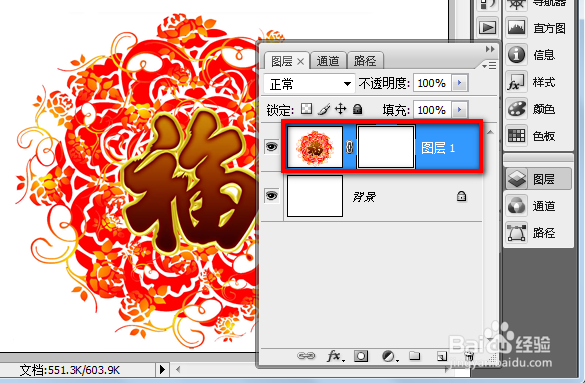
3、此时ps添加图层蒙版就完成了,接下来小编给大家介绍一下ps图层蒙板的用法。
4、我们适用选区工具将图层中图像不想要显示的部分选取出来,这里小编要把白色背景去掉。

5、点击选中图层蒙板,然后将前景色设置成黑色,使用油漆桶工具将选区填充为黑色,此时图层背景便去掉了。
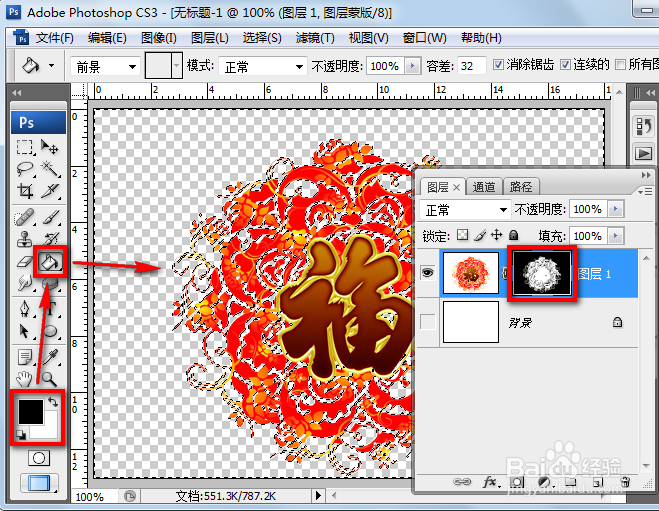
6、小编将背景图层隐藏,大家可以看到图层背景就利用蒙板给去掉了,我们在此图层下方添加一个图层,适当调节一下图像大小就可以看到效果了。
1、本经验由豁达坦然自信个人所写,百度经验首发,未经允许,谢绝转载。如果此经验对您有帮助,请在网页右上角或经验的最下方为我投票并收藏,谢谢大家的支持^_^

