1、素材图
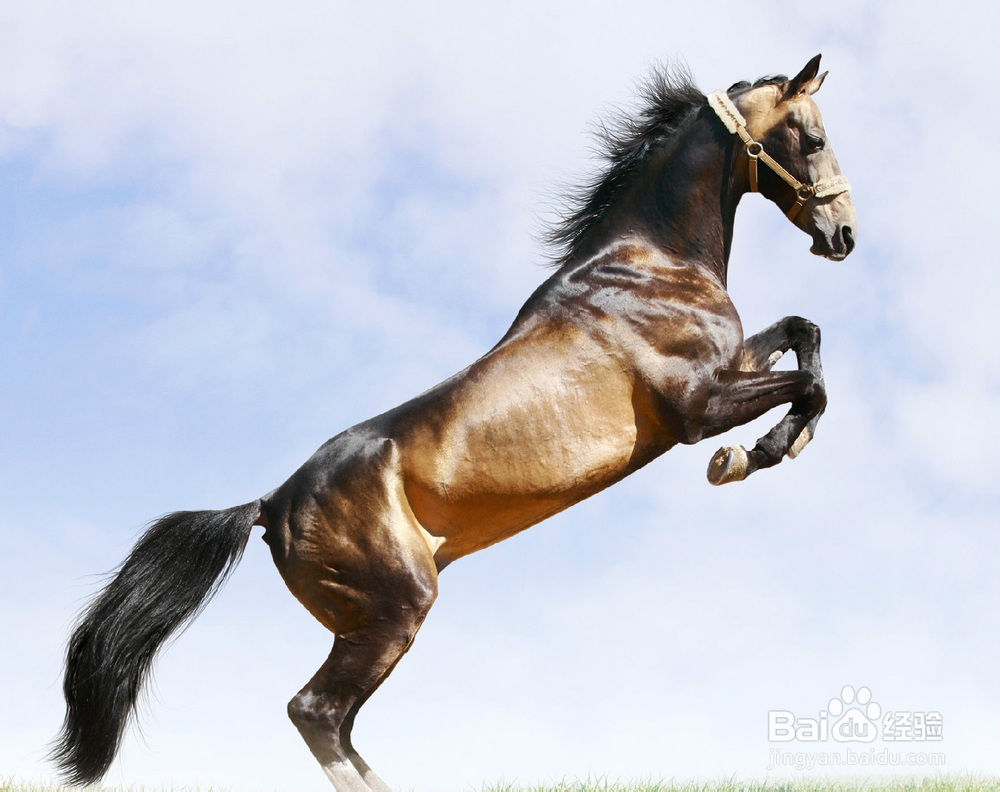

2、选择 马的图片
Shift+Ctrl+U 去色
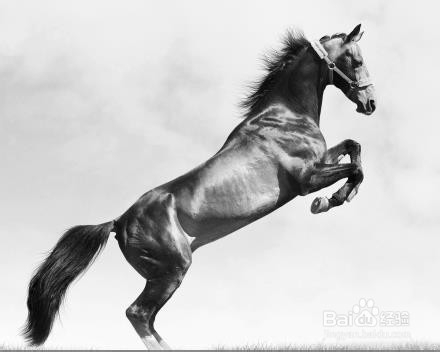
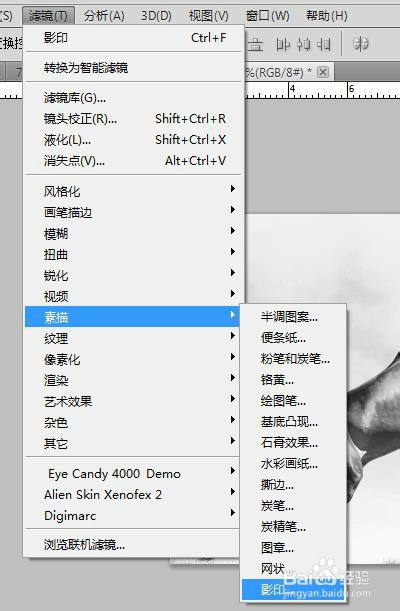
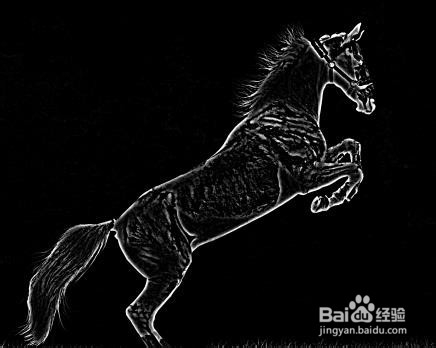
3、滤镜 ---> 素描 ----> 影印
细节设置:8
暗度设置:5
确定
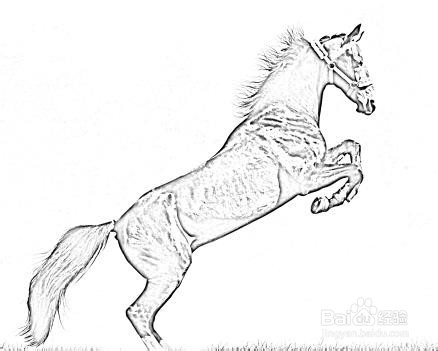
4、Ctrl+I 反选,背景变成黑色
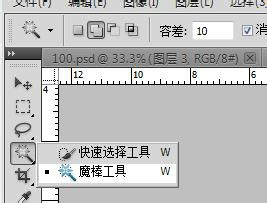
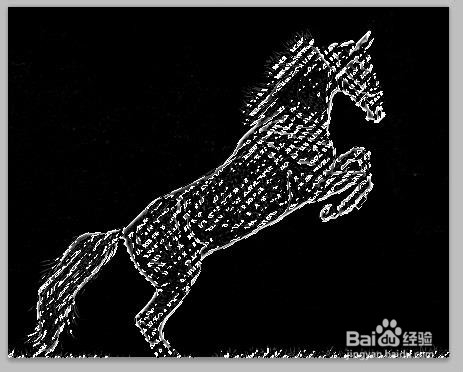
选择 “魔棒工具”----> 容差设置:10 ---->点击黑色背景---->获取背景选区
Ctrl+Shift+I将选区反选,得到马的选区

5、Ctrl+J 复制 选区中的 马
选择 背景图层 ----> 填充为黑色
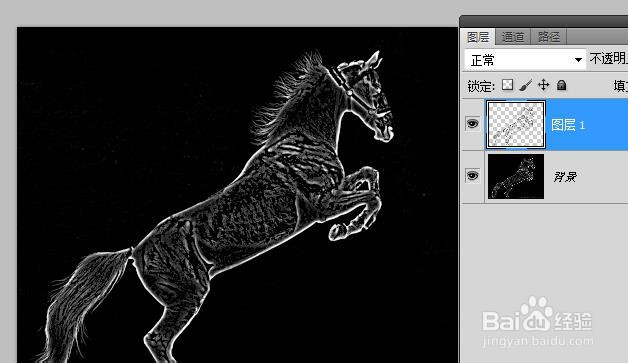
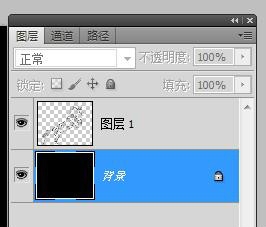
6、选择“橡皮擦工具”将马的中心部分 擦除

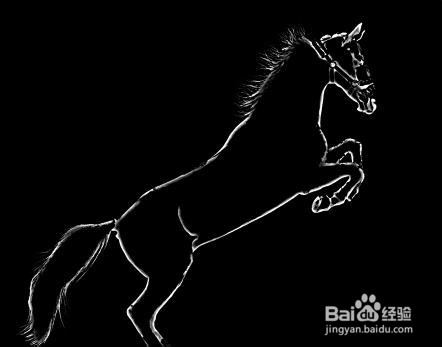
7、选择 “图层1”
打开“图层样式”→ 选择“混合选项”
分别设置 内发光---->外发光----->光泽----->颜色叠加

8、外发光
颜色 R:247 G:3 B:0
大小设置 :9像素

9、内发光
颜色 R:229 G:194 B:59
混合模式:颜色减淡
不透明度:100%
大小:8 像素
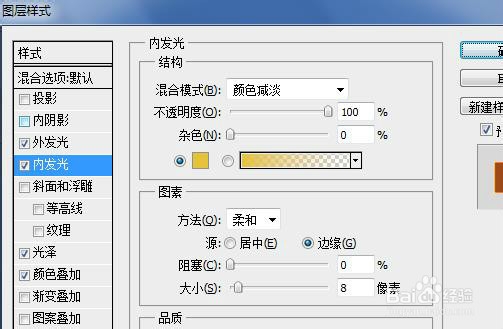
10、光泽
颜色 R:135 G:194 B:59
距离:6像素
大小:9像素
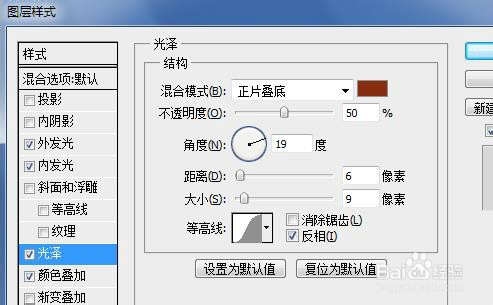
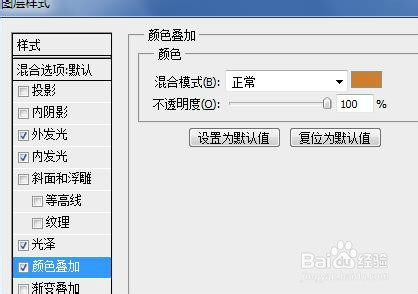
11、颜色叠加
颜色 R:205 G:126 B:46
这四项设置完成后点击确定

12、选择 火焰图片
进入“通道面板”
按住Ctrl键不放+鼠标左键点击 红 通道---->获取火焰选区

13、Ctrl+C复制火焰
选择 马图片
Ctrl+V粘贴火焰
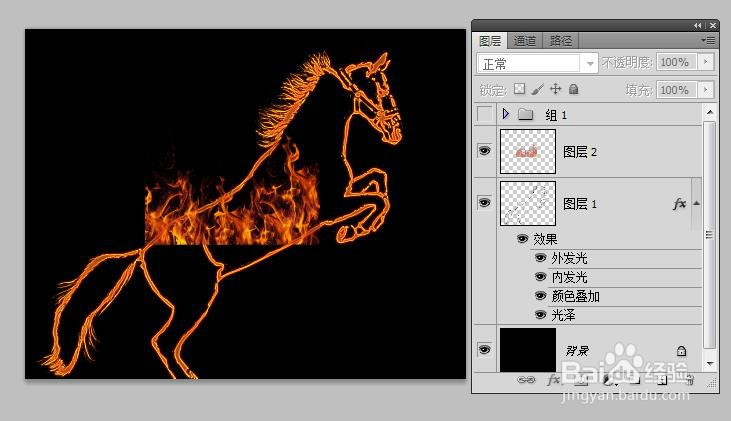
14、选择 图层2 ----> "混合模式"设置为 滤色
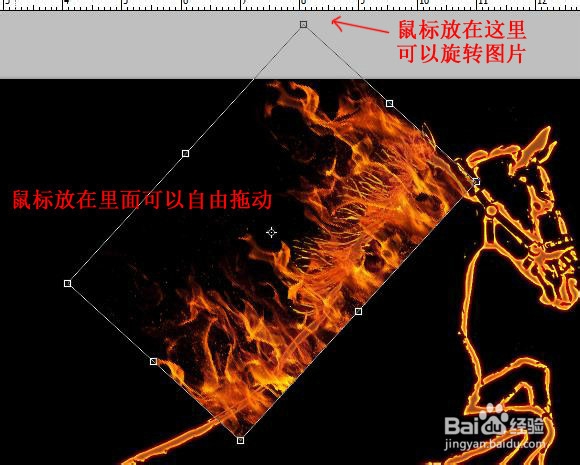
Ctrl+T 唤出 “自由变换工具”
拖动并旋转,如图所示
Enter确定
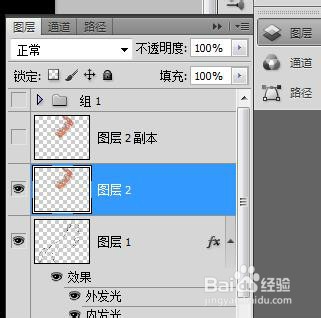
Ctrl+J将 图层2复制 ----> 得到 图层2副本并关闭眼睛(后面还需要用)
15、选择“橡皮擦工具”
流量设置为10%
选择 图层2 进行擦拭,将火焰与马进行结合

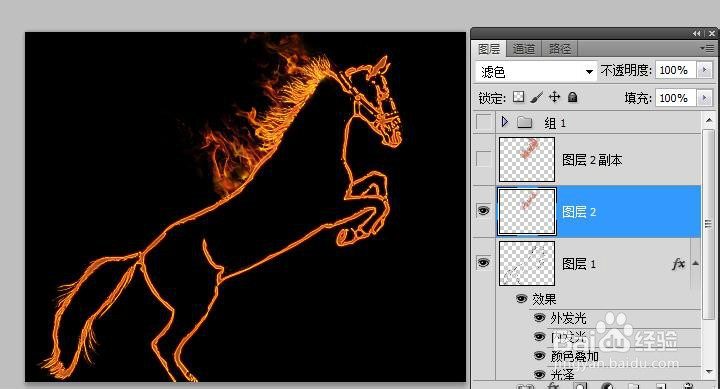
16、打开 图层2副本 的眼睛
Ctrl+T 唤出“自由变换工具”
旋转+拖动向左下移动到合适位置
步骤和上面一样,先复制 图层2副本 ---->得到 图层2副本 副本
然后再 关闭眼睛后用“橡皮擦工具”进行擦拭

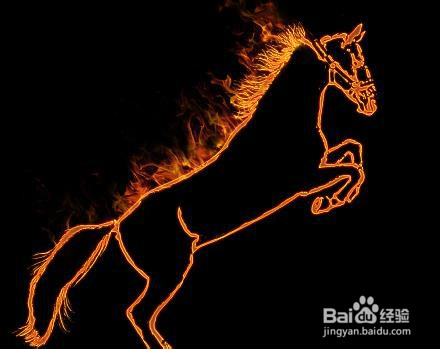
17、重复此操作,将火焰布满 马的全身(记住要不停的复制火焰图层才能进行下一步操作)

18、最后创建一个透明的背景图层
混合模式:强光
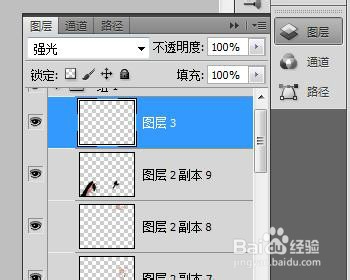
19、选择“画笔工具” 流量设置为:5%
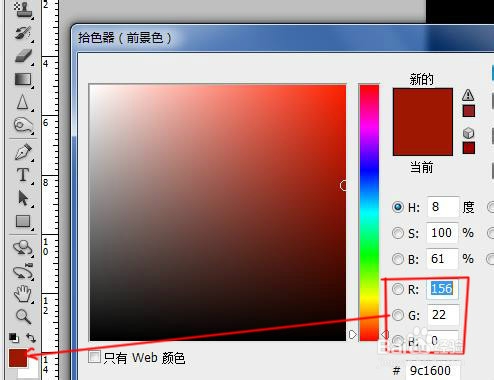
设置前景色
选择“图层3”,进行涂抹

20、效果图

