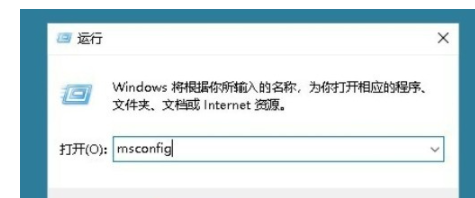
1、 1.首先第一步我们打开系统的运行界面,在其中输入msconfig这个命令,然后点击确定按钮,可以打开系统配置界面。
2、 2.打开系统配置界面之后,在上方找到引导这个选项,如下图中所示,点击切换到引导界面当中。

3、 3.之后在这个引导设置界面,可以看到“无GUI引导(N)”这个选项,并且这个选项是勾选状态,就是因为这样才会在启动时没有GUI引导的。
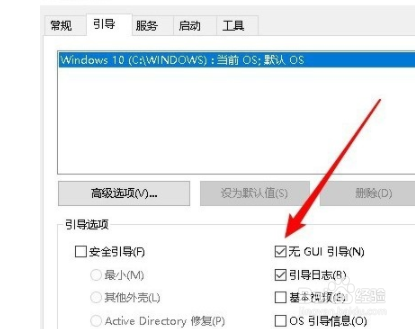
4、 4.最后我们只需要将这个“无GUI引导(N)”的选项取消勾选,取消勾选之后再点击下方的确定按钮,保存修改就可以解决这个问题了。

1、 1.首先第一步我们打开系统的运行界面,在其中输入msconfig这个命令,然后点击确定按钮,可以打开系统配置界面。
2.打开系统配置界面之后,在上方找到引导这个选项,如下图中所示,点击切换到引导界面当中。
3.之后在这个引导设置界面,可以看到“无GUI引导(N)”这个选项,并且这个选项是勾选状态,就是因为这样才会在启动时没有GUI引导的。
4.最后我们只需要将这个“无GUI引导(N)”的选项取消勾选,取消勾选之后再点击下方的确定按钮,保存修改就可以解决这个问题了。
