Java SE Development Kit(JDK)下载方法详解

 时间:2026-02-15 17:51:55

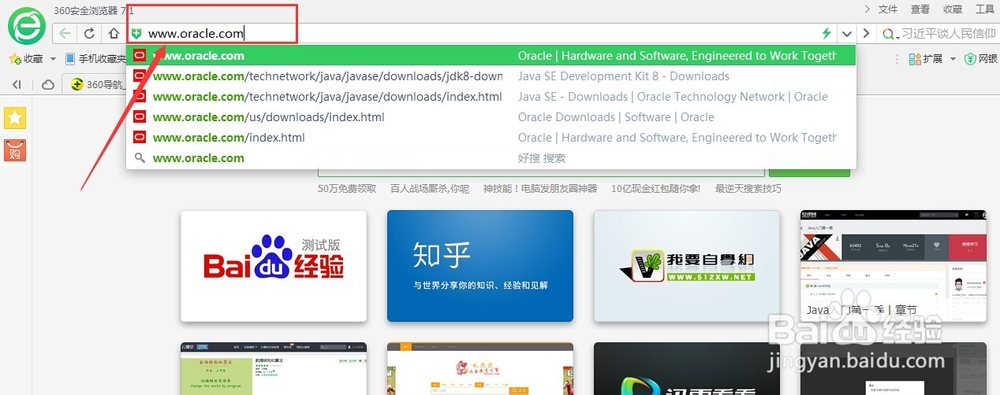
1、     如图所示,在地址栏输入oracle公司官网的网址,点击回车进入官网
Java SE Development Kit(JDK)下载方法详解

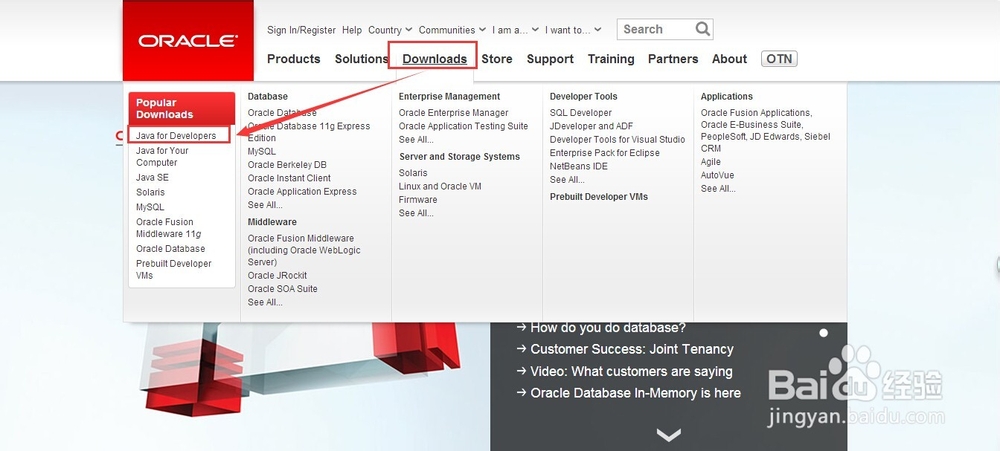
2、  接着将鼠标移动到【downloads】选项上,会出现一个下拉列表选项单,在该选项单中点选【Java For Developers】选项,如图
Java SE Development Kit(JDK)下载方法详解

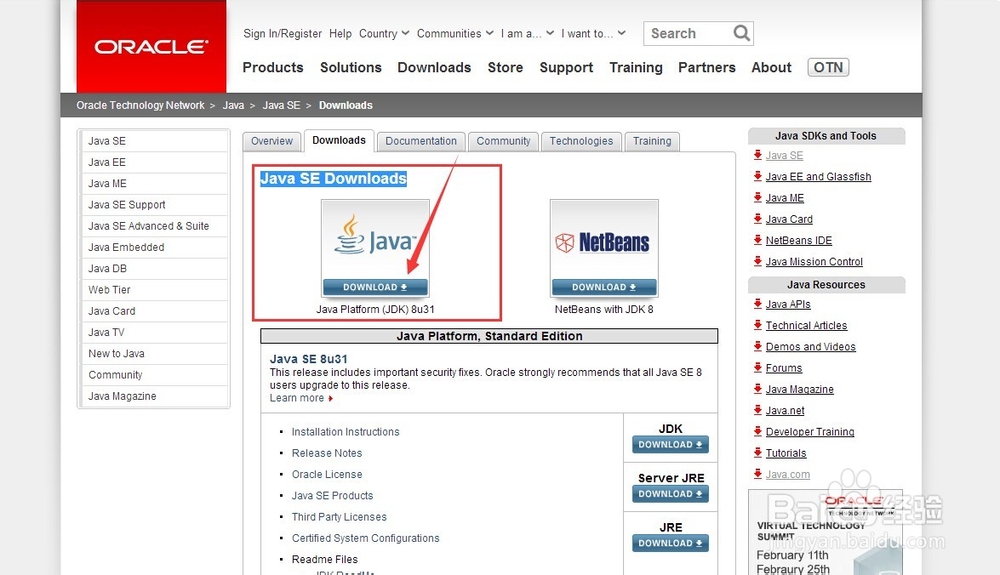
3、  接着页面跳转到Downloads界面,直接点选【Java SE Downloads】下方的DOWNLOADS图标,如图所示:
Java SE Development Kit(JDK)下载方法详解

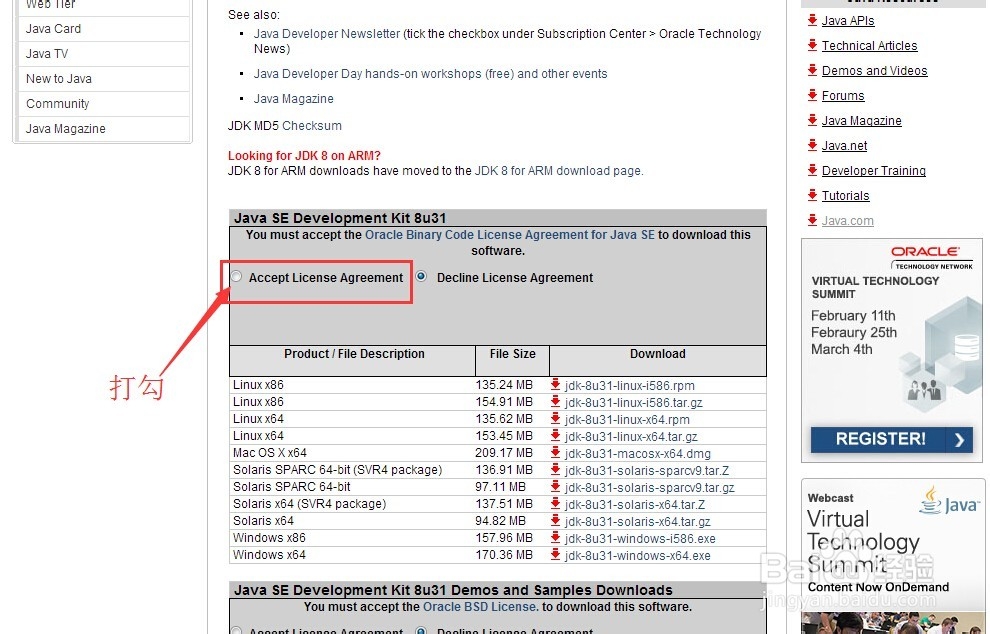
4、    现在进入对应系统的JDK下载界面,在该界面有这么一行提示【You must accept the Oracle Binary Code License Agreement for Java SE to download this software.】我们要在【Accept Lincense Agreement】前打勾。
Java SE Development Kit(JDK)下载方法详解

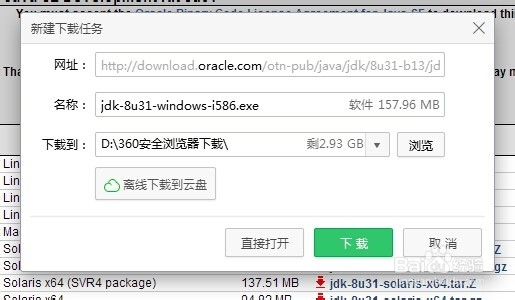
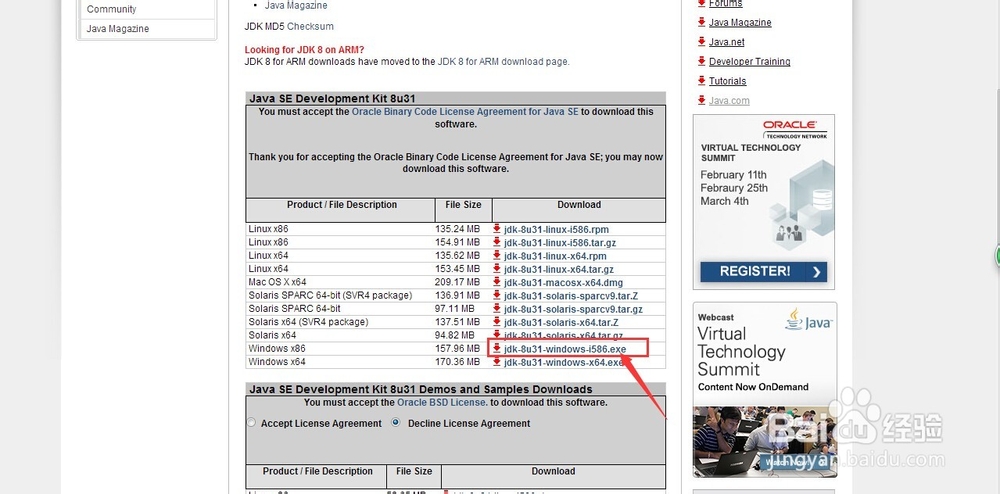
5、    打完勾之后就可以进行对应版本的JDK下载了。Windows x86对应的就是Windows 32位的系统,Windows x64对应的就是Windows 64位的系统,小编现在用的是32位的就下载倒数第二个,如图所示
Java SE Development Kit(JDK)下载方法详解

6、    点击该图标进入下载,现在只要等待系统下载完成即可。

Java SE Development Kit(JDK)下载方法详解

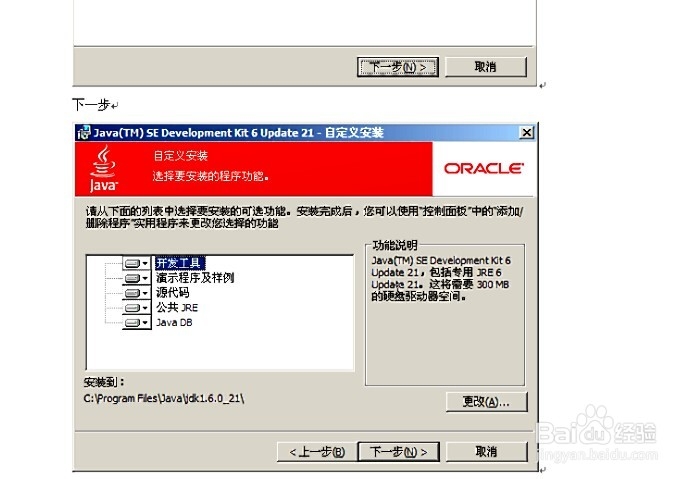
7、    下载完成后直接双击运行安装,根据提示操作即可安装成功。

Java SE Development Kit(JDK)下载方法详解

  • 【怎样制作ppt课件】设置预加载信息
  • 如何使用photoshop cs6调整图片的曝光度?
  • e充电如何开启充电通知提醒
  • 炸鸡米花的做法
  • 快手极速版的红包隐藏了怎么打开
  • 热门搜索
    哪些水果含维生素c 什么是波比跳 今年流行什么发型 b级车是什么意思 aux是什么 野外烧烤需要准备什么 什么是命运 炎症是什么引起的 吐司是什么 运动广播稿