如何实现不同尺寸证件照混排打印

 时间:2024-10-12 03:25:14

1、一、打开软件,点击上方的打开照片按钮,选择一张照片。

如何实现不同尺寸证件照混排打印

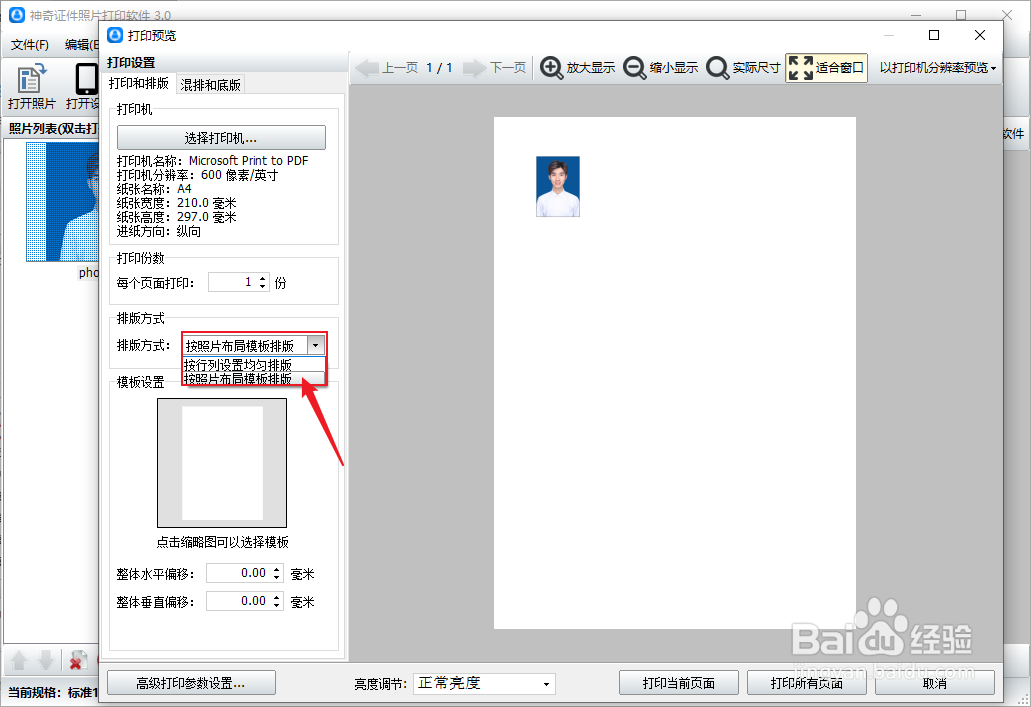
2、点击打印预览,在排版方式处选择“按照片布局模板排版”。

如何实现不同尺寸证件照混排打印

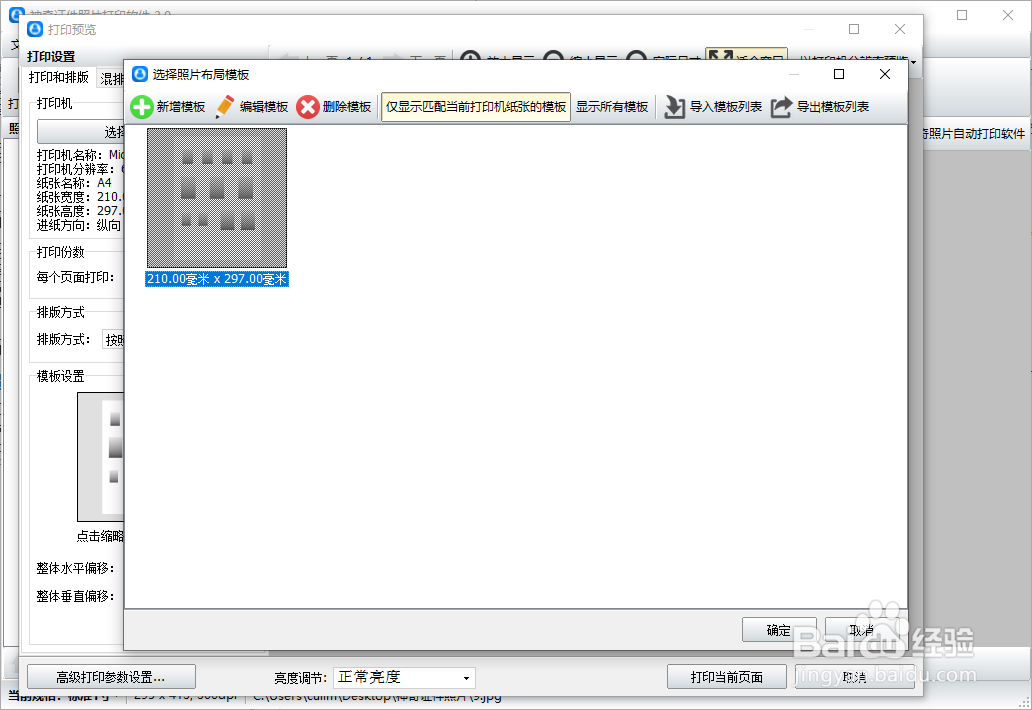
3、点击红色箭头所指的模板设置框,弹出一个界面,点击“新增模板”按钮。

如何实现不同尺寸证件照混排打印

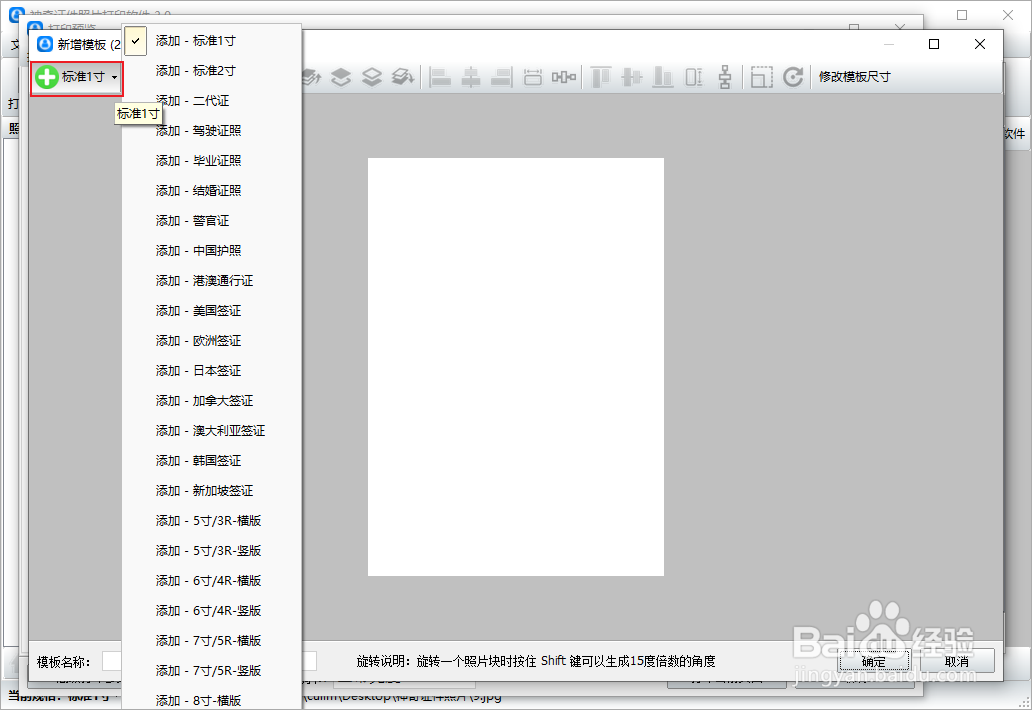
4、根据您的需要设置好模板尺寸,小编这里是按照A4纸的尺寸设置的。

如何实现不同尺寸证件照混排打印

5、点击尺寸按钮,可以随意添加需要的证卡类型。

如何实现不同尺寸证件照混排打印

6、小编首先添加了4个一寸照片格式,利用上方的对齐和水平间距按钮,将四个照片排列整齐。再添加3个二寸坼黉赞楞格式和两个毕业照和驾照,排列整齐,点击确定按钮照片布局模板就新建完成了。

如何实现不同尺寸证件照混排打印

7、使用模板的时候点击左侧的缩略图框,就可以选择需要的布局模板。我们看到右侧照片按照刚才我们设置的不同尺寸布局好了。

如何实现不同尺寸证件照混排打印

8、这样布局模板设置好之后,以后随时需要就可以使用。真的是非常方便。

  • 电脑打印图片怎么打印彩色
  • 怎么打印图片
  • 打印机没纸了放纸后如何恢复打印
  • 办公打印机的使用步骤
  • 图片怎么打印在整张A4纸上
  • 热门搜索
    活动计划怎么写 成都北大青鸟怎么样 身上静电太多怎么办 吉他c和弦怎么按 百里奚简介 黄皮肤怎么变白 扫描机怎么使用 脸部松弛下垂怎么办 辞职理由怎么写 谌龙怎么读