1、点击“Google”

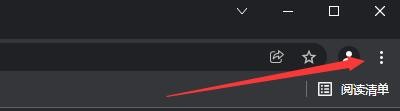
2、在“Google”窗口中,点击“菜单”
3、在弹出下拉栏中,点击“设置”

4、在弹出窗口中,点击“安全和隐私设置”

5、在“安全和隐私设置”窗口中,点击“网站设置”

6、在“网站设置”窗口中,点击“更多内容设置”

7、在“更多内容设置”窗口中,点击“受保护内容ID”

8、然后,勾选“网站可以播放受保护内容”即可

时间:2026-05-01 08:34:50
1、点击“Google”
2、在“Google”窗口中,点击“菜单”
3、在弹出下拉栏中,点击“设置”
4、在弹出窗口中,点击“安全和隐私设置”
5、在“安全和隐私设置”窗口中,点击“网站设置”
6、在“网站设置”窗口中,点击“更多内容设置”
7、在“更多内容设置”窗口中,点击“受保护内容ID”
8、然后,勾选“网站可以播放受保护内容”即可
