1、打开ppt应用程序,进入编辑状态,如图所示。
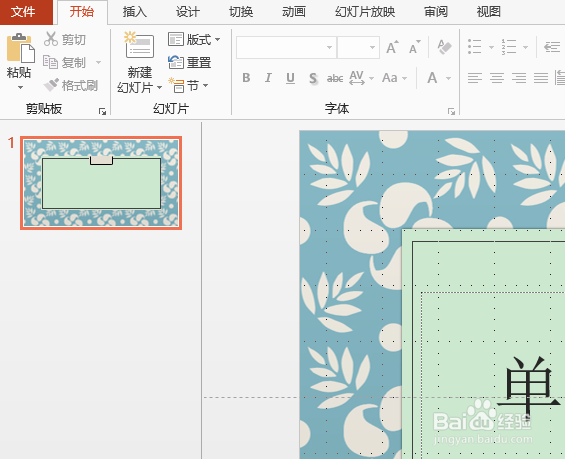
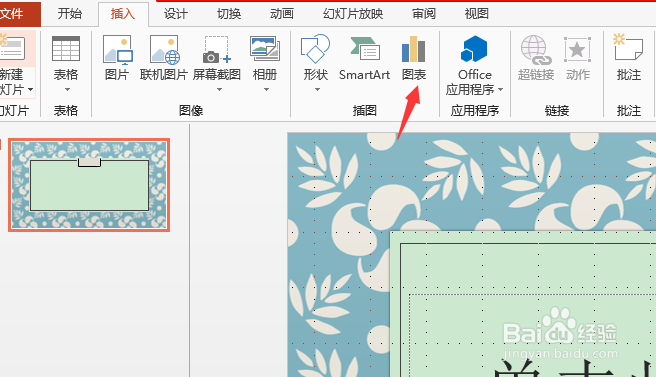
2、打开文件,在“单击此处添加文本”文本框中单击“插入图表”按钮,如图
所示。
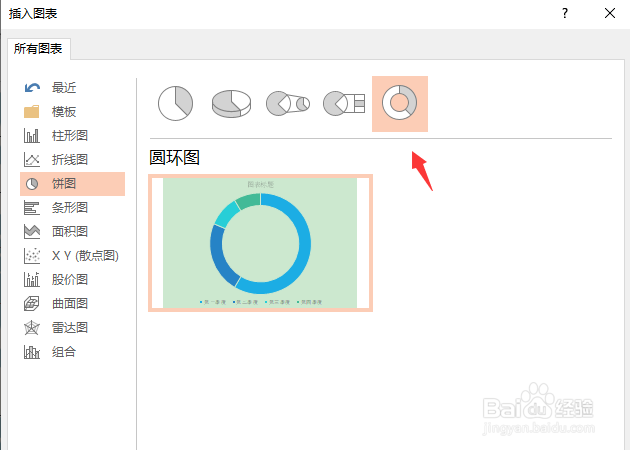
3、弹出“插入图表”对话框,在左侧的列表框中选择“圆环图”,然后在右侧
的列表中选择“圆环图”选项,如图所示。
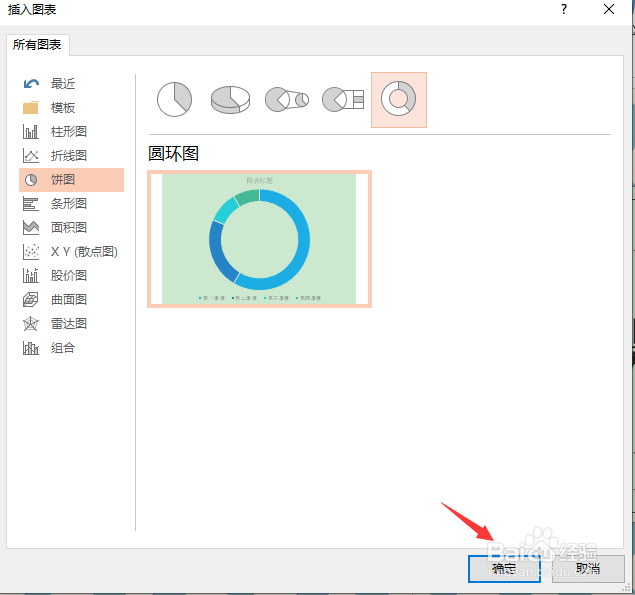
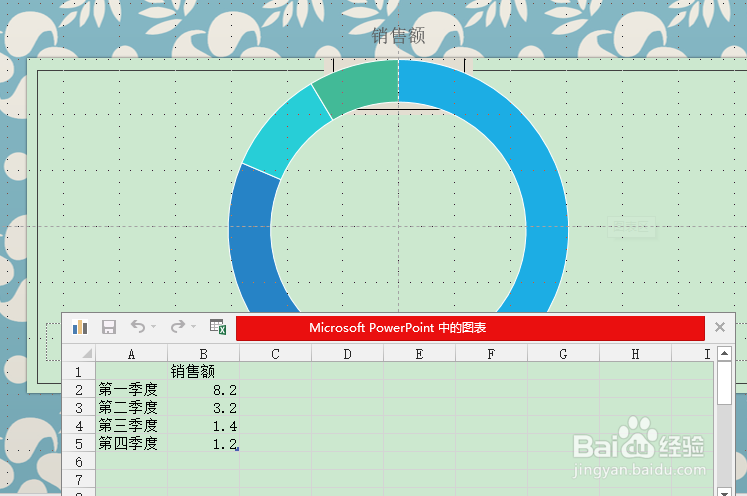
4、单击“确定”按钮,此时会弹出excel工作表,然后在其中输入与图表相关的数据,如图所示。
5、输入完成后关闭Excel工作表,返回到演示文稿中,创建的圆环图效果如图所示。
1、1、打开ppt应用程序,进入编辑状态。
2、打开文件,在“单击此处添加文本”文本框中单击“插入图表”按钮。
3、弹出“插入图表”对话框,在左侧的列表框中选择“圆环图”,然后在右侧
的列表中选择“圆环图”选项。
4、单击“确定”按钮,此时会弹出Exc创工作表,然后在其中输入与图表相关的数据。
5、输入完成后关闭Excel工作表,返回到演示文稿中,创建的圆环图效果就出来了。
