如何在Word流程图的箭头上写字

 时间:2026-02-13 07:04:22

1、启动桌面上的word

如何在Word流程图的箭头上写字

2、打开文档

如何在Word流程图的箭头上写字

3、单击工具栏【插入】下的【形状】,在下拉菜单下选择线条,插入一个箭头:

如何在Word流程图的箭头上写字

4、在文档当中画出一个箭头,单击工具栏【插入】下的【文本框】,插入一个文本框:

如何在Word流程图的箭头上写字

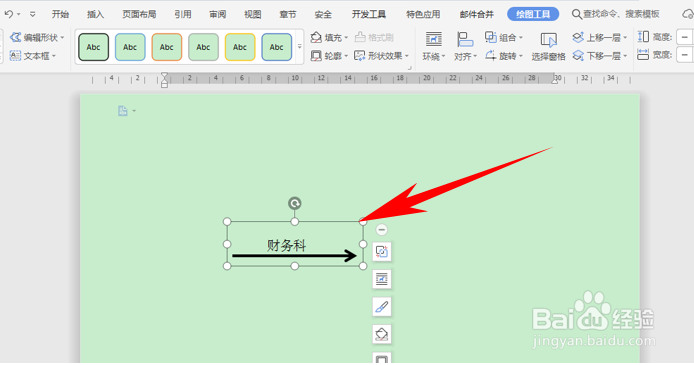
5、在文本框当中输入所需要插入的文字,调整文本框位置,选择填充图标,设置为无填充颜色:

如何在Word流程图的箭头上写字

6、再单击线条图标,选择无线条颜色,将文本框的黑框取消掉:

如何在Word流程图的箭头上写字

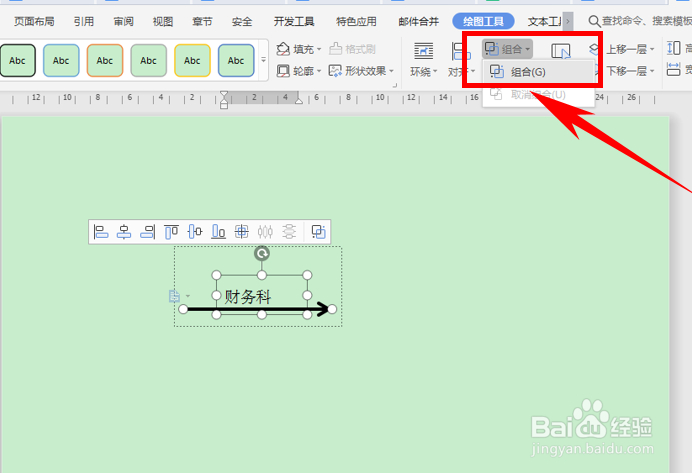
7、设置完毕之后,按住键盘Ctrl键,依次选中文本和箭头,单击工具栏【绘图工具】下的【组合】,在下拉菜单下选择组合:
如何在Word流程图的箭头上写字

8、这样,文本框和箭头就合为一体了,来回拉动即可一起移动:

如何在Word流程图的箭头上写字

  • 流程图箭头上怎么打文字
  • 如何在Word流程图的箭头上写字
  • 流程图箭头上怎么打字
  • Word流程图的箭头上写字
  • Word制作流程图后怎样添加文字
  • 热门搜索
    僵尸大全 tp-link无线路由器怎么设置 成年片黄网站色大全免费 纹身图案大全图片后背 法律法规大全 素材大全 儿童画大全 简笔画图片大全花 胡彦斌个人资料简介 怎么消除青春痘