Win10如何打开Hyper-V虚拟机

 时间:2026-04-25 03:03:56

1、在电脑桌面搜索框内输入“控制面板”,回车搜索

Win10如何打开Hyper-V虚拟机

2、在列表中找到“控制面板”点击进入

Win10如何打开Hyper-V虚拟机

3、在“控制板板”窗口中找到“程序”,点击进入

Win10如何打开Hyper-V虚拟机

4、在弹出的窗口中找到“程序和功能”下面的“启用或关闭windows功能”,点击进入

Win10如何打开Hyper-V虚拟机

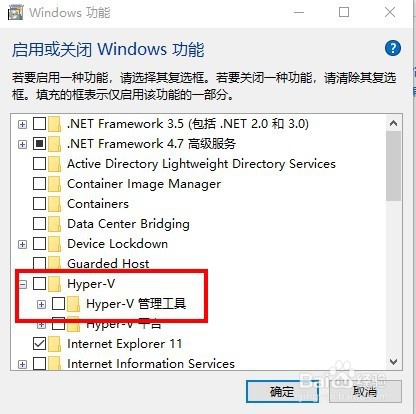
5、在弹出的“windows功能“的窗口中下拉找到“Hyper-V”,勾选“Hyper-V”管理工具
Win10如何打开Hyper-V虚拟机

6、等待程序运行进程

Win10如何打开Hyper-V虚拟机

7、完成后,重启电脑

Win10如何打开Hyper-V虚拟机

8、重启后,点击开始按钮,在下拉找到“windows管理工具”,在“windows管理工具”中可以看到Hyper-V,点击打开

Win10如何打开Hyper-V虚拟机

9、进入了Hyper-V的主界面,完成

Win10如何打开Hyper-V虚拟机

  • 如何把UltraEdit关联到右键菜单中
  • Visual Studio如何使用Nuget包管理器
  • 如何激活SecureCRT和FX
  • 如何禁止Win7 Win2008R2断电重启进入修复模式
  • 修改窗口标题栏大小
  • 热门搜索
    迪卡侬怎么样 嗓子有痰怎么办 头顶疼是怎么回事 无线鼠标怎么连接 路由器怎么装 圣诞树怎么画 怎么安装系统 着火了怎么办 月经来了怎么办 怎么在淘宝上买东西