1、首先打开cdr软件。

2、在左侧工具栏选择文字工具。
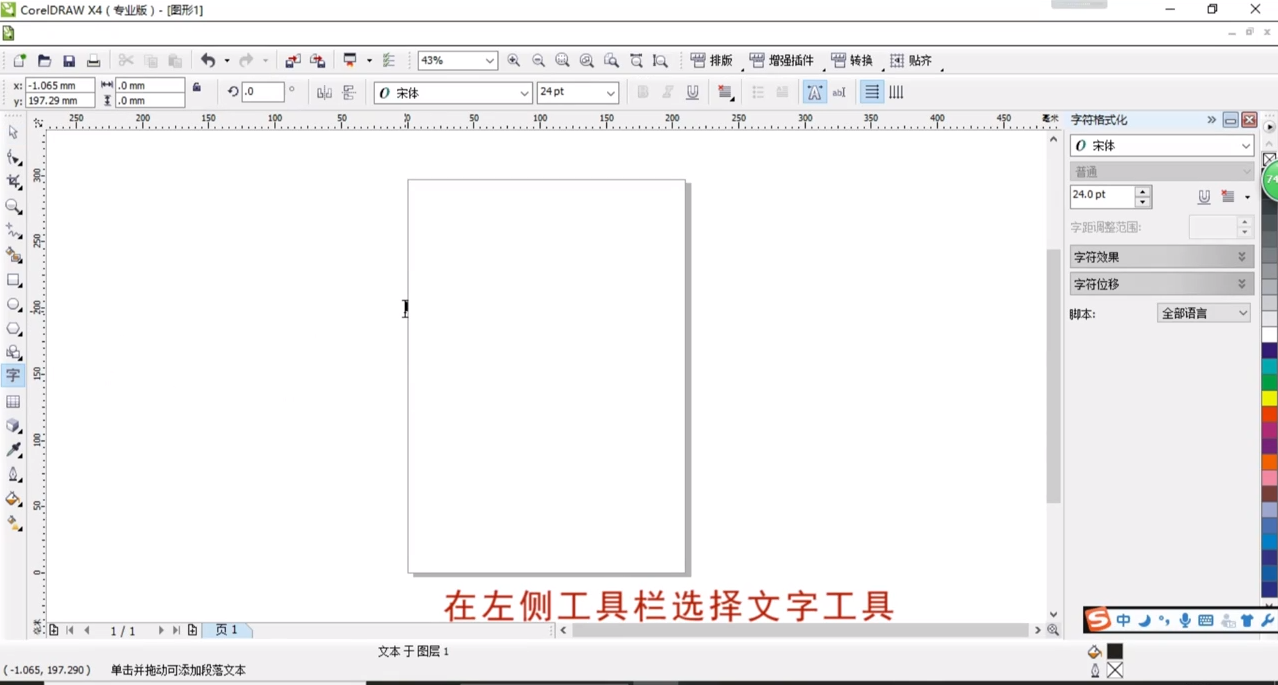
3、输入内容,调整字体大小。

4、选择内容在右侧选择颜色。

5、在左侧选择立体化工具。

6、单击字体后进行拖拽。

7、在上方选择立体化类型。

8、在立体化类型旁选择立体厚度。

9、在右侧选择立体的方向。

10、在立体方向旁选择颜色的变化,用来调整立体的效果。

11、点击右下方的无,进入轮廓笔选择宽度。

12、添加字体边线可增强立体效果即可。

13、总结如下。

时间:2026-04-22 00:30:29
1、首先打开cdr软件。
2、在左侧工具栏选择文字工具。
3、输入内容,调整字体大小。
4、选择内容在右侧选择颜色。
5、在左侧选择立体化工具。
6、单击字体后进行拖拽。
7、在上方选择立体化类型。
8、在立体化类型旁选择立体厚度。
9、在右侧选择立体的方向。
10、在立体方向旁选择颜色的变化,用来调整立体的效果。
11、点击右下方的无,进入轮廓笔选择宽度。
12、添加字体边线可增强立体效果即可。
13、总结如下。
