1、在EXCEL中,打开【补贴明细表.XLSX】后,如下图所示。
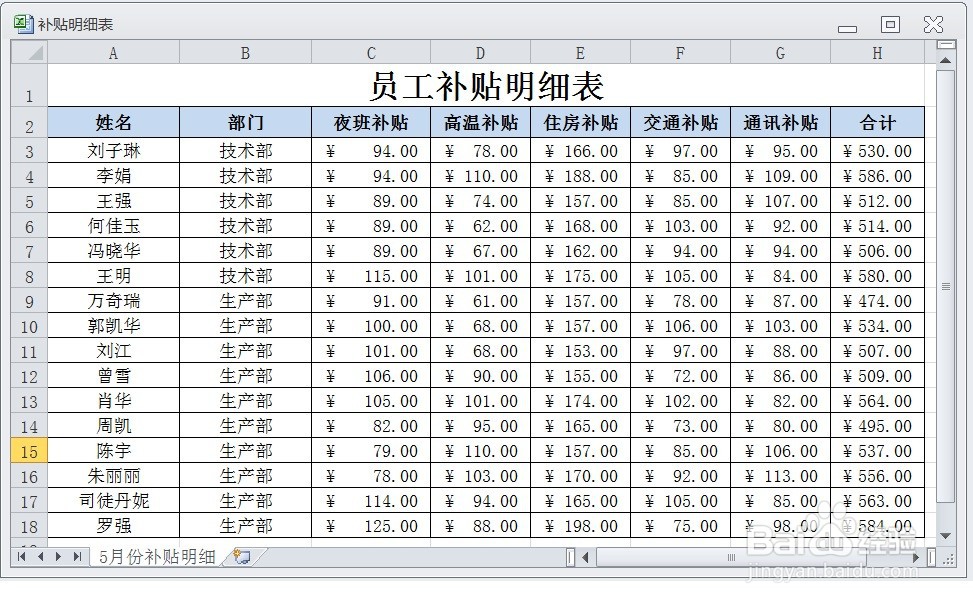
2、在EXCEL中,打开【补贴明细表.XLSX】后,选择【A2:H18】单元格区域如下图所示。
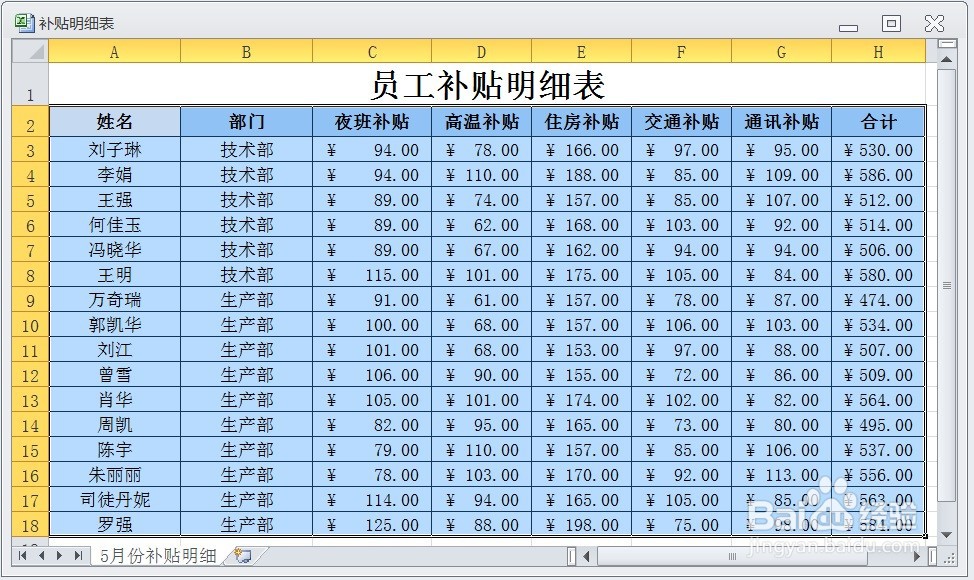
3、在EXCEL中,打开【补贴明细表.XLSX】后,选择【A2:H18】单元格区域,【数据】→【分级显示】→【分类汇总】如下图所示。

4、在EXCEL中,打开【补贴明细表.XLSX】后,选择【A2:H18】单元格区域,【数据】→【分级显示】→【分类汇总】,弹出【【分类汇总】对话框→【分类字段】→【部门】→【选定汇总项】→勾选【夜班补贴】如下图所示。
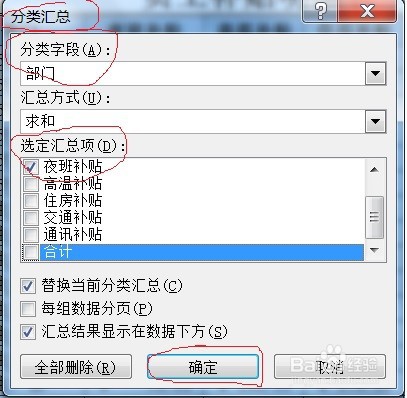
5、在EXCEL中,打开【补贴明细表.XLSX】后,选择【A2:H18】单元格区域,【数据】→【分级显示】→【分类汇总】,弹出【【分类汇总】对话框→【分类字段】→【部门】→【选定汇总项】→勾选【夜班补贴】,点击【确定】即可单个分类汇总补贴明细表数据,如下图所示。

